Pourquoi l'importation de données a du sens
Pour les grands ensembles de données, la saisie manuelle des données de contact n'est plus une méthode judicieuse. Pour de tels cas, nous avons intégré une solution simple : l'importation et l'exportation de fichiers CSV.
Une fois créées sous forme de tableau, tous les attributs tels que prénom, nom, adresse, numéro de téléphone et date de naissance sont transférés. Vous pouvez même transférer d'autres notes ou remarques de vos données d'inventaire vers le profil de la webapp, les traiter là-bas et les exporter à nouveau.
Fonction d'importation
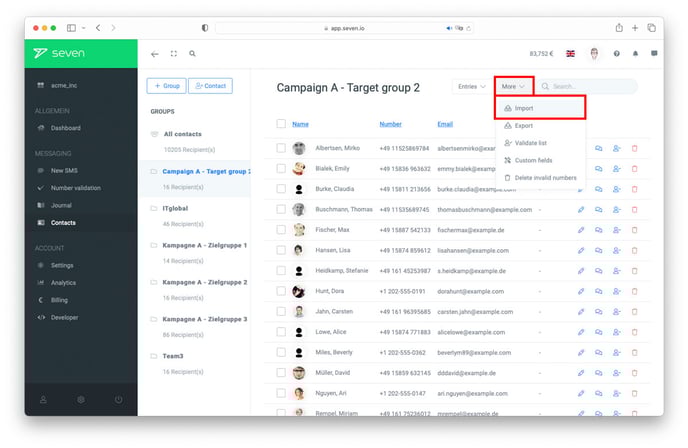
Utilisez la fonction « Importer » dans votre Compte > Messagerie > Contacts > Plus

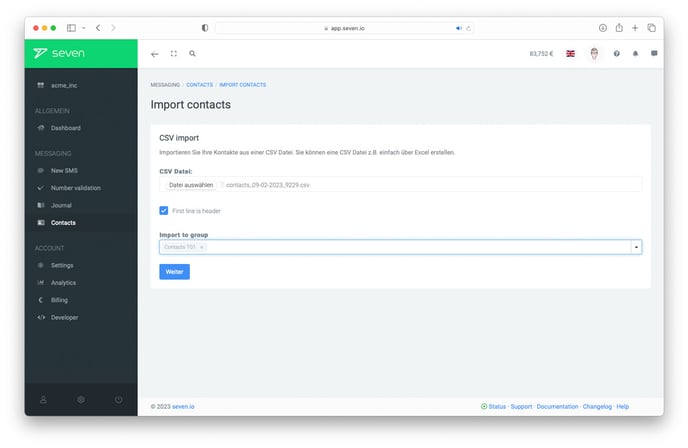
Sélectionnez maintenant le fichier CSV souhaité dans l'archive de données sur votre disque dur. Veuillez noter que les autres formats de fichiers ne sont pas pris en charge. Cependant, vous pouvez créer un tableau avec l'extension .csv à partir de nombreuses applications, y compris Outlook, Office et des programmes similaires. Habituellement, vous avez divers formats de fichiers à choisir avec la fonction « Enregistrer sous ». Il peut également être possible de créer un CSV à l'aide de la fonction « Exporter ». Assurez-vous que le nom de votre fichier est unique.
Pour une meilleure gestion, donnez à votre importation un nom de groupe spécifique, peut-être avec un identifiant de date, pour éviter une confusion ultérieure avec les données actuelles.

L'ensemble de données est ensuite affiché comme exemple. Pour ce faire, le programme sélectionne un extrait, que vous pouvez utiliser pour vérifier si les colonnes correspondent. Vérifiez si les titres, les noms, les détails d'adresse, etc. ont été correctement attribués. Les colonnes manquantes ou inutiles peuvent être omises à l'aide de « Ignorer », les attributions incorrectes peuvent (et doivent) être corrigées. L'option « Enregistrer sous » est utilisée pour l'administration individuelle (par exemple, cela pourrait concerner des numéros de client, des responsables commerciaux, etc.).

Envoyer des SMS en masse à des groupes
Les contacts importés peuvent être trouvés dans votre Espace Compte > Messagerie > Contacts, tout comme tous les contacts saisis manuellement. Ici, vous pouvez gérer, mettre à jour et segmenter les enregistrements. De plus, vous pouvez maintenant soit envoyer un SMS à un groupe entier, soit à des contacts individuels. Avant de sélectionner chaque contact individuellement, il est toujours conseillé (au moins pour les listes de destinataires récurrentes) de créer un groupe distinct et d'écrire à tout le groupe. Pour envoyer un SMS à tout un groupe, utilisez l'icône de bulle de dialogue à côté du groupe respectif dans la navigation.

Vous serez redirigé vers l'interface habituelle « Écrire un SMS », le groupe sera saisi comme destinataire et les coûts seront calculés. D'autre part, vous pouvez bien sûr d'abord ouvrir l'interface via la navigation de gauche dans votre compte > Messagerie > Nouveau SMS, puis sélectionner le groupe respectif comme destinataire.

Vous pouvez maintenant saisir le contenu du SMS comme d'habitude, définir l'ID d'expéditeur et utiliser toutes les autres fonctions. Nos espaces réservés sont recommandés comme une fonctionnalité spéciale pour les SMS en masse. Vous pouvez choisir entre prénom, nom, date de naissance et bien d'autres. Placez-les simplement à la position souhaitée dans le texte. Il vous est également possible de créer vos propres espaces réservés en utilisant des champs personnalisés. Veuillez regarder la vidéo à la fin de cet article pour apprendre à créer des champs personnalisés.
Lors de l'envoi, le programme remplace automatiquement les espaces réservés par les coordonnées de contact attribuées. Ainsi, chaque destinataire reçoit un message personnel avec son nom, sa date de naissance correcte, etc.
Autres exemples
Vous pouvez également envoyer des SMS en masse avec un délai, définir des intervalles pour envoyer des SMS régulièrement ou sélectionner des labels. Cela vous permet de contrôler votre campagne de manière très simple et de l'adapter à vos besoins individuels.
Veuillez également lire notre article de blog sur l'envoi de SMS en masse, notre article sur la façon dont une segmentation réussie des clients peut être mise en œuvre et des informations complémentaires sur la nouvelle fonctionnalité de messagerie de la webapp actuelle.
Souhaitez-vous voir un exemple ? Regardez notre vidéo pour en savoir plus sur l'importation de contacts et les champs personnalisés. Activez les sous-titres pour une version anglaise.