Utiliser des espaces réservés
Pour personnaliser votre SMS, cliquez sur New message et ouvrez le menu déroulant Placeholders via l'icône signet de la barre d'outils du message. Choisissez un placeholder pour l'insérer à la position du curseur.
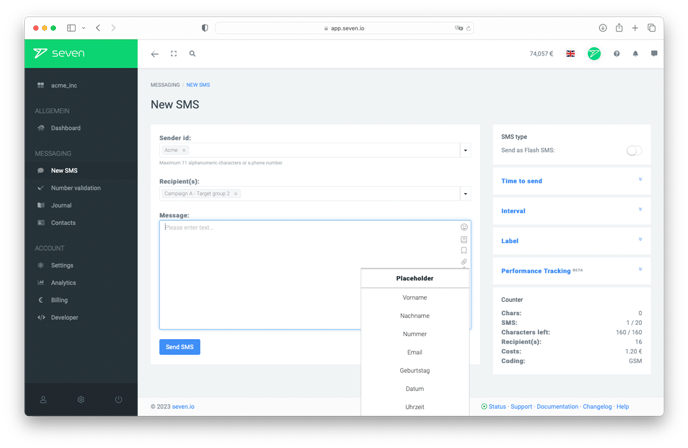
Par défaut, vous pouvez choisir entre First Name, Last Name, Full Name, Mobile Number, Landline Number, Email, Address, Postal Code, City, Birthday, Date et Time. Si vous insérez First Name, le prénom de chaque destinataire est inséré automatiquement à l'envoi.
Le système ne peut insérer une valeur que si vous l'avez stockée pour le destinataire. La date de naissance, par exemple, n'est insérée que si vous l'avez saisie sur la fiche du contact. Vous pouvez utiliser plusieurs placeholders dans un même message.
Si un placeholder n'a pas de valeur pour un destinataire, un caractère espace est envoyé à sa place. Assurez-vous de saisir correctement les données de vos clients - si le prénom est mal orthographié, la personnalisation se retourne contre vous.
Espaces réservés individuels avec des champs personnalisés
Vous pouvez créer vos propres placeholders en ajoutant un champ personnalisé sur la fiche du contact.