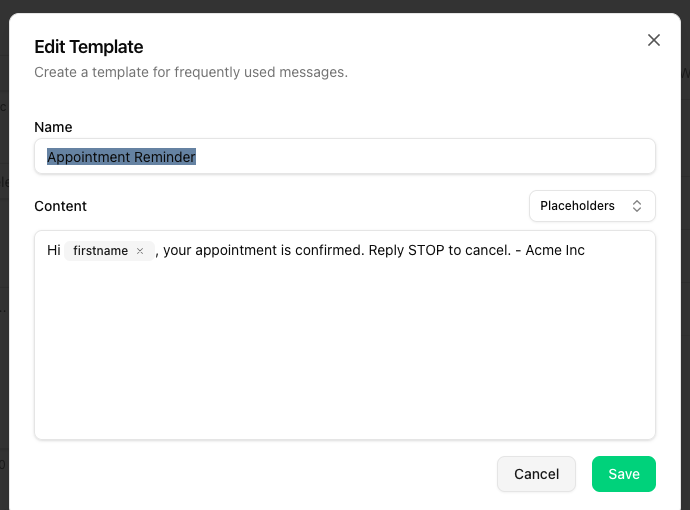
Si vous envoyez souvent les mêmes messages ou des messages similaires, les modèles vous font gagner du temps.
Ouvrir les modèles
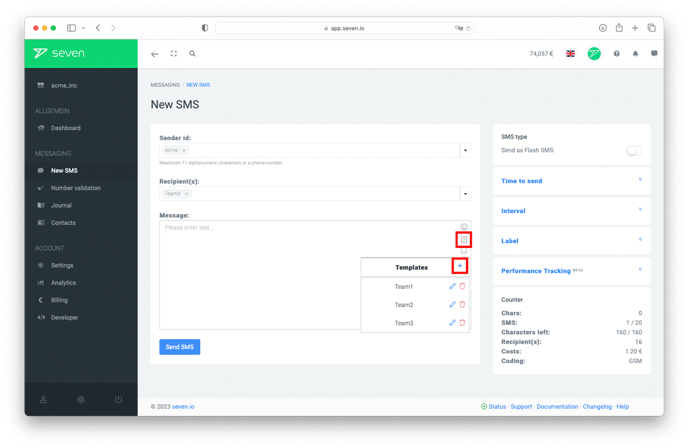
Dans la zone de saisie dans Conversations - aussi bien dans une réponse à une conversation que dans la boîte de dialogue New message - la barre d'outils au-dessus du champ de texte contient une icône livre. Cliquez dessus pour ouvrir vos modèles.
Créer, utiliser et supprimer des modèles
Le popover ouvert SMS Templates liste tous vos modèles existants. Cliquez sur le plus en haut à droite pour en créer un nouveau.
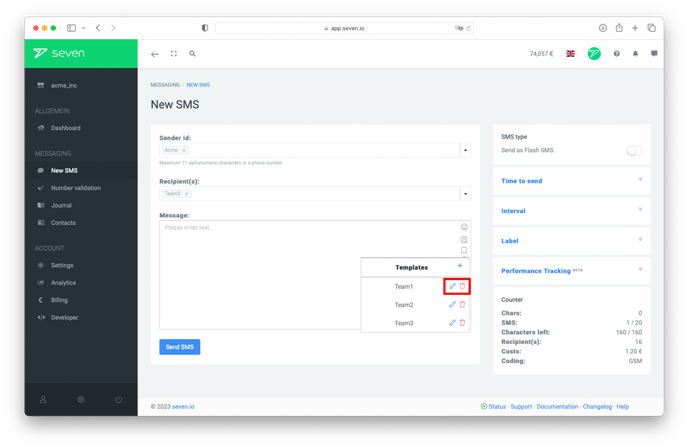
- Cliquez sur un modèle pour l'insérer dans votre message.
- Cliquez sur l'icône crayon pour modifier un modèle existant.
- Cliquez sur l'icône poubelle pour supprimer un modèle. La suppression n'est pas demandée en confirmation et ne peut pas être annulée.
La boîte de dialogue d'édition permet de modifier le nom et le contenu. Utilisez Placeholders en haut à droite pour insérer des variables comme le prénom ou le nom sous forme de pills - elles sont remplacées automatiquement par les données du destinataire au moment de l'envoi.