Gérer les champs personnalisés
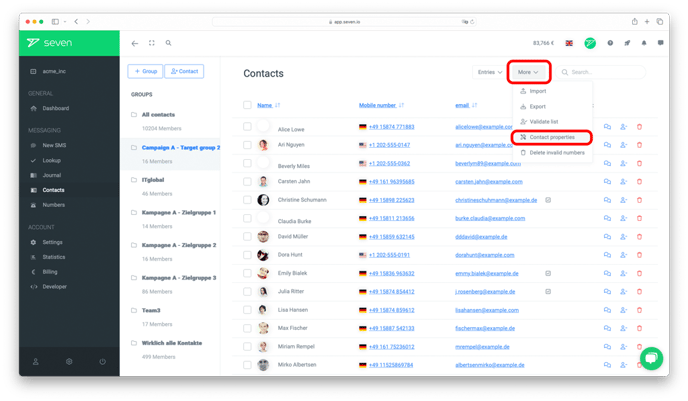
Ouvrez Contacts et cliquez sur More en haut à droite. Choisissez Custom Fields dans le menu.
La boîte de dialogue Custom Fields liste tous les champs existants. Cliquez sur Add Field pour en créer un nouveau. Saisissez un Field Name, choisissez le Type correspondant et décidez via le toggle Show as Row si le champ doit apparaître comme colonne dans la liste de contacts.
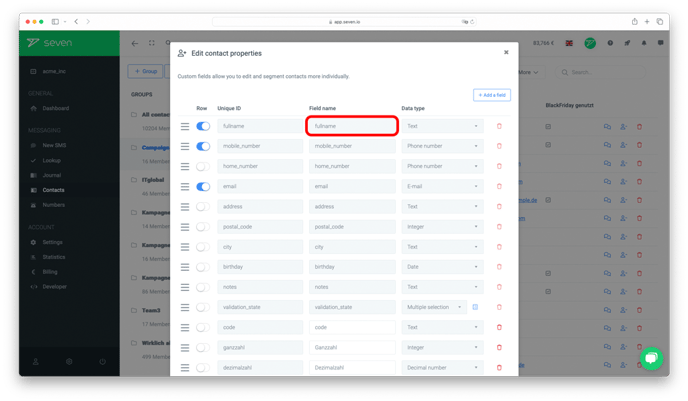
La poignée de glisser à l'extrême gauche permet de réordonner les champs par drag & drop. Pour supprimer un champ, cliquez sur l'icône de corbeille rouge et enregistrez.
Types de données
| Type | Description |
|---|---|
| Text | Court champ de texte |
| Integer | Nombre entier, sans décimales |
| Decimal | Nombre avec décimales |
| Date | Valeur de date |
| Single Select | Sélection unique parmi plusieurs options |
| Multi Select | Sélection multiple parmi plusieurs options |
| Checkbox | Interrupteur on/off |
| Phone | Numéro de téléphone |
| Adresse e-mail | |
| Textarea | Grand champ de texte pour contenus plus longs |
Utiliser les champs personnalisés
Vous pouvez insérer vos champs personnalisés dans vos SMS via des espaces réservés. Voir l'article SMS personnalisés pour les détails.
Tutoriel vidéo : Importer des contacts et utiliser des champs personnalisés
Regardez notre tutoriel vidéo sur la façon de téléverser des contacts et d'utiliser des champs personnalisés.