Préparer votre fichier CSV
Si vous souhaitez importer plusieurs contacts à la fois, vous pouvez le faire à l'aide d'un fichier CSV. Le fichier doit être structuré avec une information par colonne : une colonne pour le prénom, une pour le nom, une pour le numéro de mobile, une pour l'adresse e-mail, etc. Si la première ligne contient les noms des colonnes, vous pourrez la marquer comme en-tête à l'étape suivante.
Téléverser votre CSV
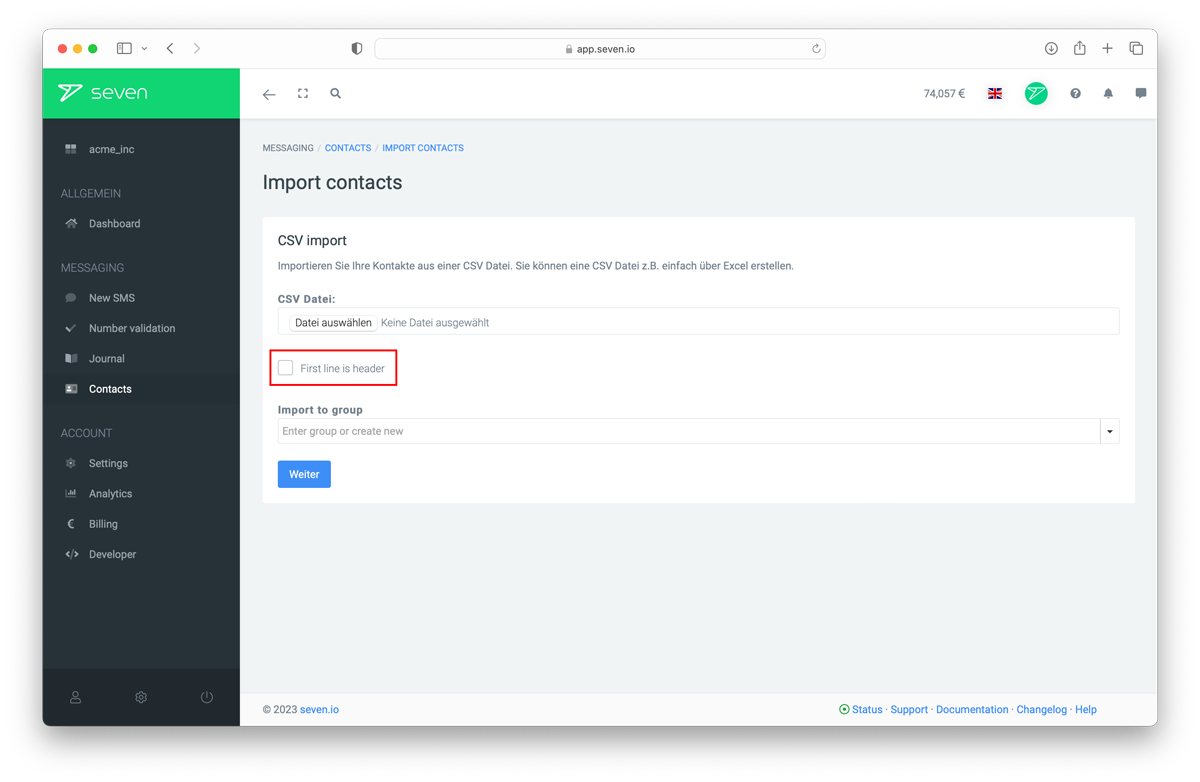
Dans le tableau de bord, allez dans Contacts et cliquez sur More -> Import. Déposez votre fichier CSV dans la zone d'upload ou cliquez pour le sélectionner. Laissez CSV contains header row activé si la première ligne contient les noms des colonnes, puis cliquez sur Next.
Mapper les colonnes
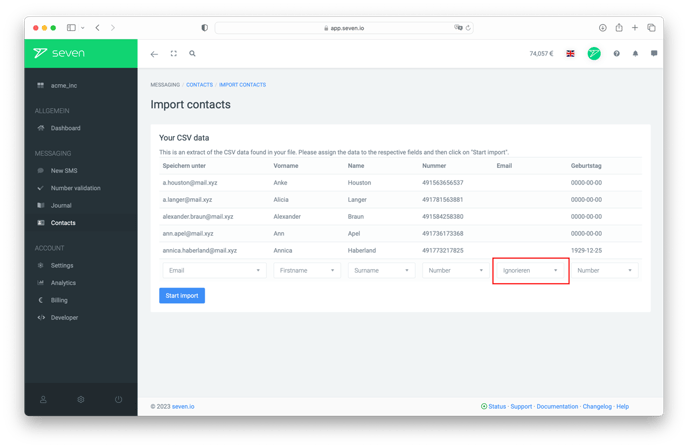
À l'étape suivante, seven affiche vos colonnes CSV à côté de quelques valeurs d'exemple de votre fichier et vous demande de mapper chacune à un champ de contact (First Name, Last Name, Mobile Number, Email, ...). Sous Import to group, vous pouvez optionnellement choisir un groupe auquel tous les contacts importés seront affectés. Mettez Map to sur Do not import pour les colonnes que vous ne souhaitez pas reprendre. Cliquez sur Import pour lancer l'importation.