Créer un groupe dans la webapp
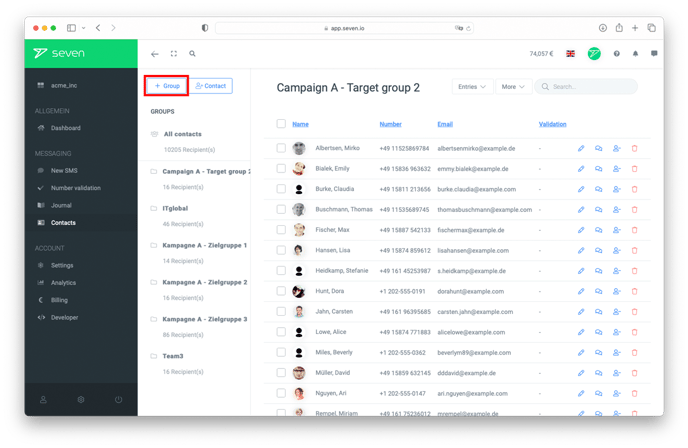
Ouvrez Contacts dans le menu de gauche. Dans la barre latérale GROUPES, cliquez sur l'icône folder-plus à côté du titre. Dans la boîte de dialogue Nouveau groupe, saisissez un nom de groupe (et éventuellement une icône), choisissez le type de groupe puis cliquez sur Créer.
Groupes statiques et dynamiques
Lors de la création, vous choisissez le type de groupe. Il ne peut plus être modifié ensuite.
- Statique : vous ajoutez les contacts manuellement ou par import.
- Dynamique : le groupe contient automatiquement tous les contacts qui remplissent vos conditions, par exemple "Ville est égal à Berlin" ou "l'anniversaire est aujourd'hui". Découvrez le fonctionnement dans Groupes dynamiques.
Créer un groupe lors de l'importation d'un fichier CSV
Si vous importez des contacts via un fichier CSV, vous pouvez créer un nouveau groupe à la même étape. Saisissez un nouveau nom de groupe dans le champ correspondant. Vérifiez que ce nom n'existe pas déjà, sinon les contacts seront ajoutés au groupe existant.
Supprimer un groupe
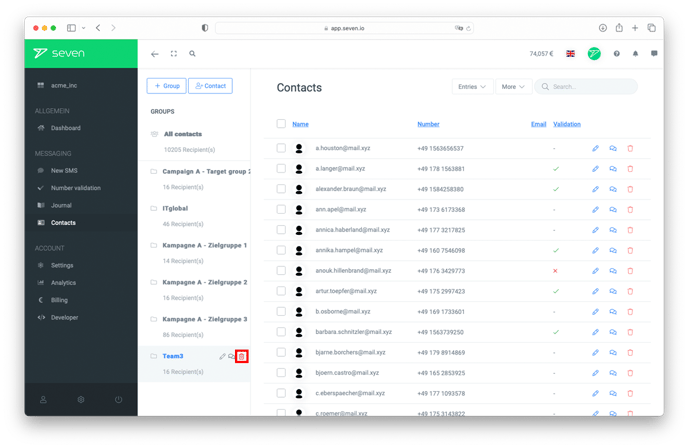
Pour supprimer un groupe, ouvrez le menu à trois points à côté du groupe dans la barre latérale GROUPES et choisissez Supprimer le groupe. Dans la boîte de dialogue Supprimer le groupe, vous pouvez cocher Supprimer également les contacts de ce groupe pour supprimer aussi les contacts. Cette option n'existe pas pour les groupes dynamiques, seul le groupe est alors supprimé.
Modifier plusieurs contacts à la fois
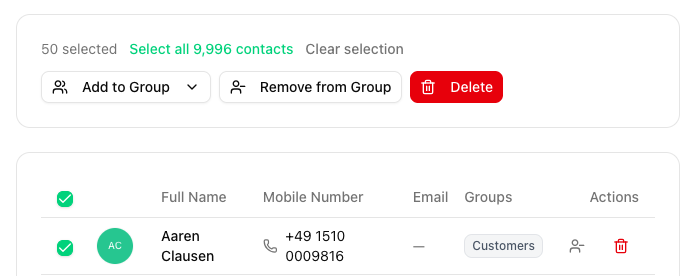
Cochez des contacts dans la liste des contacts ou utilisez la case de l'en-tête du tableau pour sélectionner tous les contacts de la page affichée. Une barre proposant ces actions apparaît alors au-dessus de la liste :
- Ajouter au groupe : ajoute les contacts sélectionnés à un groupe statique.
- Retirer du groupe : retire les contacts du groupe ouvert, les contacts eux-mêmes sont conservés. Cette action n'existe que dans les groupes statiques.
- Supprimer : supprime entièrement les contacts, y compris de tous les autres groupes.
Effacer la sélection annule la sélection.
Sélectionner tous les contacts d'un groupe
La case de l'en-tête du tableau ne sélectionne que les contacts de la page affichée. Si le groupe contient davantage de contacts, le lien Sélectionner les ... contacts apparaît à côté du nombre. Après un clic, l'action suivante s'applique à tous les contacts du groupe ouvert, ou dans Tous les contacts à l'ensemble des contacts de votre compte. Vous n'avez pas besoin de parcourir les pages une à une.
Avant d'exécuter l'action, seven demande une confirmation et indique le total. Important : Supprimer efface définitivement les contacts, et pas seulement du groupe. Cette action est irréversible. Si vous souhaitez conserver les contacts, utilisez Retirer du groupe.
Lorsque vous changez de groupe, la sélection est annulée.