Enviar SMS masivos

Aprenda a importar muchos contactos y a enviar SMS masivos.

Por qué tiene sentido importar datos

Para grandes conjuntos de datos, introducir los datos de contacto manualmente ya no es un método razonable. Para esos casos hemos integrado una solución sencilla: la importación y exportación de archivos CSV.

Una vez creados en forma de tabla, se transfieren todos los atributos como nombre, apellidos, dirección, número de teléfono y fecha de nacimiento. Incluso puede transferir más notas u observaciones de sus datos de inventario al perfil de la webapp, procesarlos allí y volver a exportarlos.

Función de importación

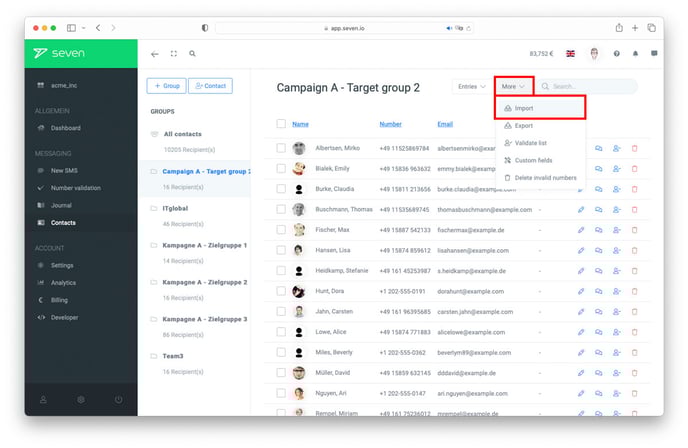
Utilice la función "Importar" en su Cuenta > Mensajería > Contactos > Más

helpdesk_massensms_import1_en

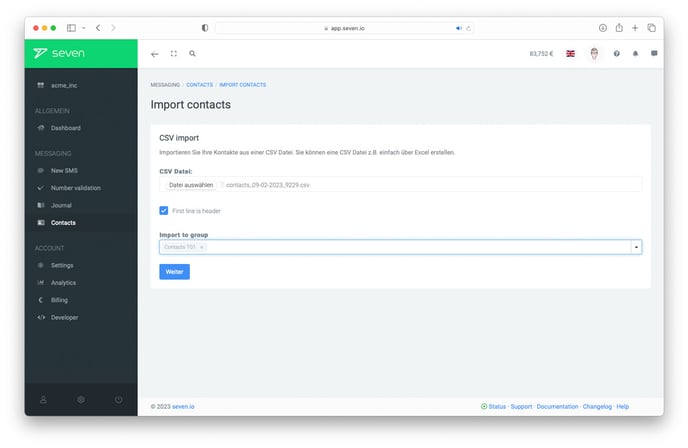
Ahora seleccione el archivo CSV deseado en el archivo de datos de su disco duro. Tenga en cuenta que no se admiten otros formatos de archivo. Sin embargo, puede crear una tabla con la extensión .csv desde numerosas aplicaciones, incluidas Outlook, Office y programas similares. Normalmente, la función "Guardar como" le ofrece varios formatos de archivo entre los que elegir. También puede ser posible crear un CSV con la función "Exportar". Asegúrese de que el nombre de su archivo sea único.

Para una mejor gestión, asigne a su importación un nombre de grupo específico, quizá con un identificador de fecha, para evitar confusiones posteriores con los datos actuales.

helpdesk_massensms_import2_en

A continuación, el conjunto de datos se muestra a modo de ejemplo. Para ello, el programa selecciona un extracto que puede utilizar para comprobar si las columnas coinciden. Compruebe si los títulos, los nombres, los datos de dirección, etc., se han asignado correctamente. Las columnas que falten o que no sean necesarias pueden omitirse mediante "Ignorar", mientras que las asignaciones incorrectas pueden (y deben) corregirse. La opción "Guardar como" se utiliza para la administración individual (por ejemplo, podría tratarse de números de cliente, responsables de ventas, etc.).

helpdesk_massensms_import3_en

Envío de SMS masivos a grupos

Los contactos importados se encuentran en su Área de cuenta > Mensajería > Contactos, igual que todos los contactos introducidos manualmente. Aquí puede gestionar, actualizar y segmentar los registros. Además, ahora puede enviar un SMS a un grupo entero o a contactos individuales. Antes de seleccionar cada contacto por separado, siempre es recomendable (al menos para listas de destinatarios recurrentes) crear un grupo propio y escribir al grupo completo. Para enviar un mensaje a un grupo entero, utilice el icono de la burbuja de diálogo junto al grupo correspondiente en la navegación.

helpdesk_massensms_gruppensms_en

Será redirigido a la interfaz habitual de "Escribir SMS", el grupo se introducirá como destinatario y se calcularán los costes.
Por otro lado, por supuesto, primero puede abrir la interfaz a través de la navegación izquierda en su cuenta > Mensajería > Nuevo SMS y después seleccionar el grupo correspondiente como destinatario.

helpdesk_massensms_gruppe_en

Ahora puede introducir el contenido del SMS como de costumbre, definir el identificador de remitente y utilizar todas las demás funciones. Nuestros marcadores de posición son recomendables como función especial para SMS masivos. Puede elegir entre nombre, apellidos, fecha de nacimiento y muchos más. Basta con colocarlos en la posición deseada del texto. También es posible crear sus propios marcadores de posición utilizando campos personalizados. Vea el vídeo al final de este artículo para aprender a crear campos personalizados.

Al enviar, el programa sustituye automáticamente los marcadores de posición por los datos de contacto asignados. De este modo, cada destinatario recibe un mensaje personal con su nombre, fecha de nacimiento correcta, etc.

Más ejemplos

También puede enviar SMS masivos con retardo, establecer intervalos para enviar SMS con regularidad o seleccionar etiquetas. Esto le permite controlar su campaña de una forma muy sencilla y adaptarla a sus necesidades individuales.

Lea también nuestra entrada de blog sobre el envío de SMS masivos, nuestro artículo sobre cómo puede implementarse una segmentación de clientes exitosa e información adicional sobre la nueva función de mensajería de la webapp actual.

¿Quiere ver un ejemplo? Vea nuestro vídeo para aprender sobre la importación de contactos y los campos personalizados. Active los subtítulos para obtener una versión en inglés.

¿Respondió esto a su pregunta?

Artículos relacionados