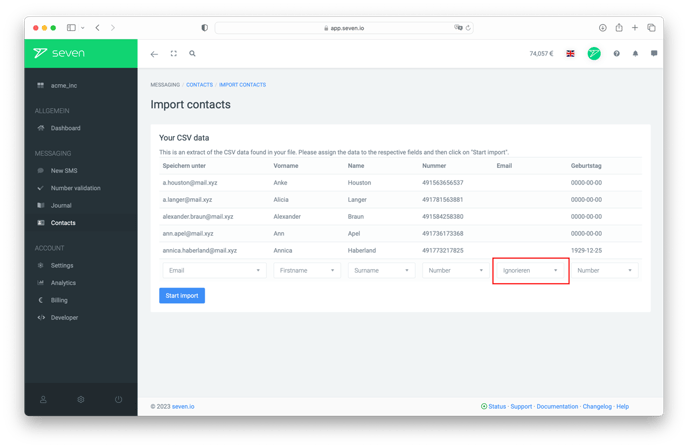
Preparar su archivo CSV
Si desea importar muchos contactos a la vez, puede hacerlo mediante un archivo CSV. El archivo debe estructurarse con una información por columna: una columna para el nombre, otra para el apellido, otra para el número de móvil, otra para el correo electrónico, etc. Si la primera fila contiene los nombres de las columnas, podrá marcarla como cabecera en el siguiente paso.
Subir su CSV
En el dashboard vaya a Contacts y pulse More -> Import. Arrastre su archivo CSV al área de carga o pulse para seleccionarlo. Deje CSV contains header row activado si su primera fila contiene los nombres de las columnas y pulse Next.
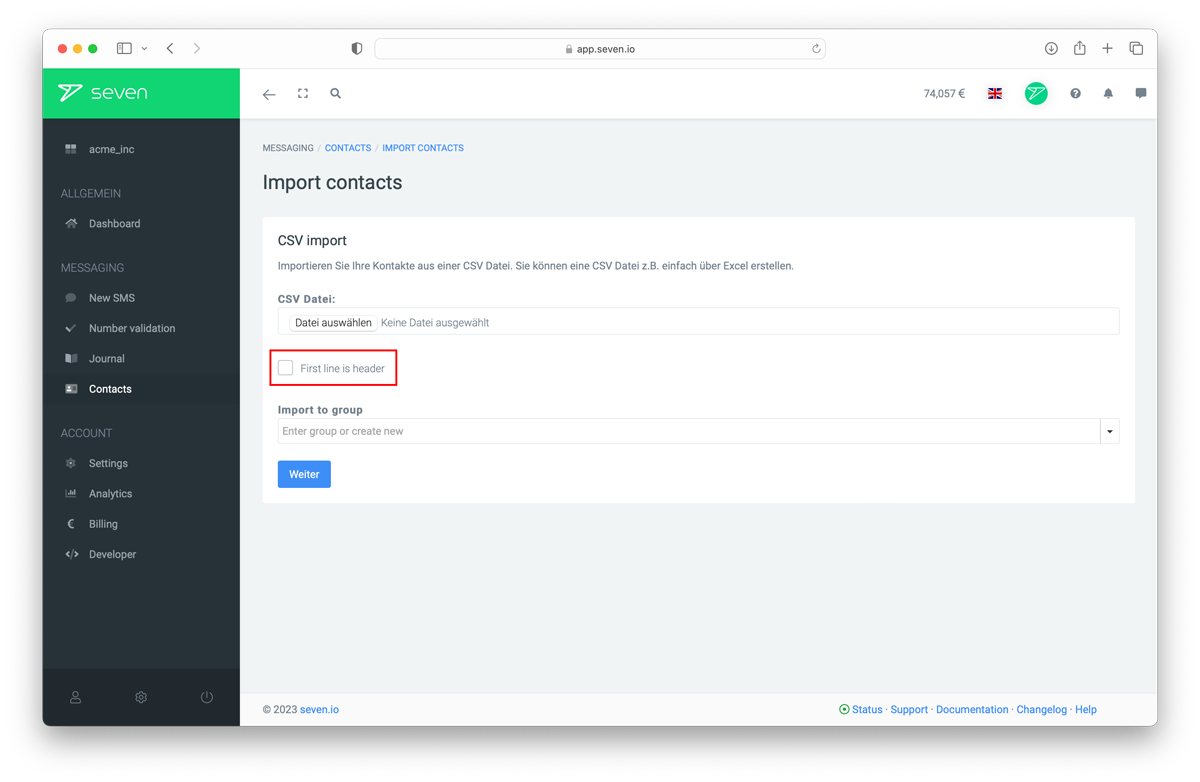
Asignar las columnas
En el siguiente paso seven muestra sus columnas CSV junto a algunos valores de ejemplo de su archivo y le pide que asigne cada una a un campo de contacto (First Name, Last Name, Mobile Number, Email, ...). En Import to group puede elegir opcionalmente un grupo al que se asignarán todos los contactos importados. Ponga Map to en Do not import para las columnas que no quiera importar. Pulse Import para iniciar la importación.