Gestionar campos personalizados
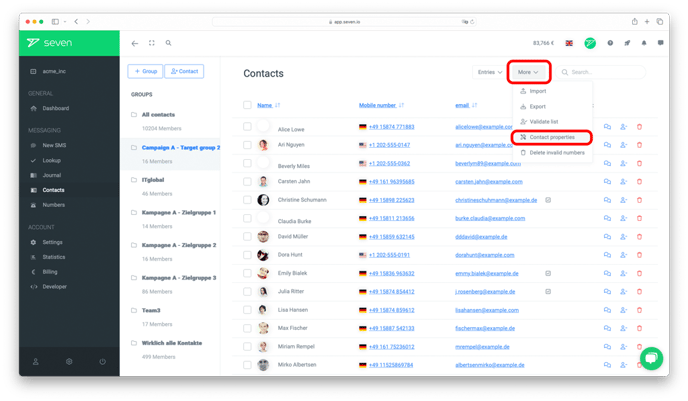
Abra Contacts y pulse More en la esquina superior derecha. Seleccione Custom Fields en el menú.
El diálogo Custom Fields muestra todos los campos existentes. Pulse Add Field para crear uno nuevo. Introduzca un Field Name, elija el Type correspondiente y decida con el toggle Show as Row si el campo debe aparecer como columna en la lista de contactos.
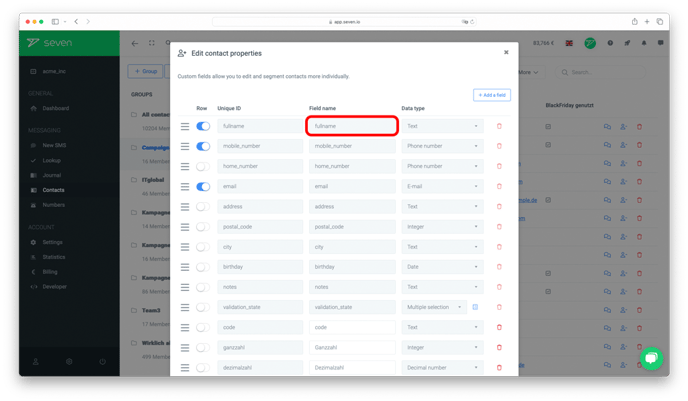
El handle de arrastre a la izquierda permite reordenar los campos por drag & drop. Para eliminar un campo, pulse el icono rojo de papelera y guarde.
Tipos de datos
| Type | Descripción |
|---|---|
| Text | Campo de texto corto |
| Integer | Número entero, sin decimales |
| Decimal | Número con decimales |
| Date | Valor de fecha |
| Single Select | Selección única entre varias opciones |
| Multi Select | Selección múltiple entre varias opciones |
| Checkbox | Interruptor on/off |
| Phone | Número de teléfono |
| Dirección de correo electrónico | |
| Textarea | Campo de texto grande para contenido más largo |
Utilizar campos personalizados
Puede insertar sus campos personalizados en sus SMS mediante marcadores de posición. Consulte el artículo SMS personalizados para más detalles.
Vídeo tutorial: Importar contactos y utilizar campos personalizados
Vea nuestro tutorial en vídeo sobre cómo subir contactos y utilizar campos personalizados.