Benutzerdefinierte Felder verwalten
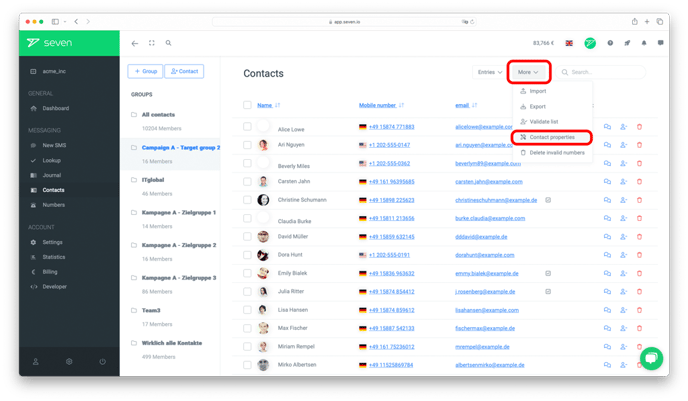
Öffnen Sie Kontakte und klicken Sie oben rechts auf Mehr (Drei-Punkte-Menü). Wählen Sie den Eintrag Benutzerdefinierte Felder.
Im Dialog Benutzerdefinierte Felder sehen Sie alle bereits angelegten Felder. Klicken Sie auf Feld hinzufügen, um ein neues Feld zu erstellen. Geben Sie einen Feldnamen ein, wählen Sie den passenden Typ und entscheiden Sie über den Toggle Als Spalte anzeigen, ob das Feld in der Kontaktliste sichtbar sein soll.
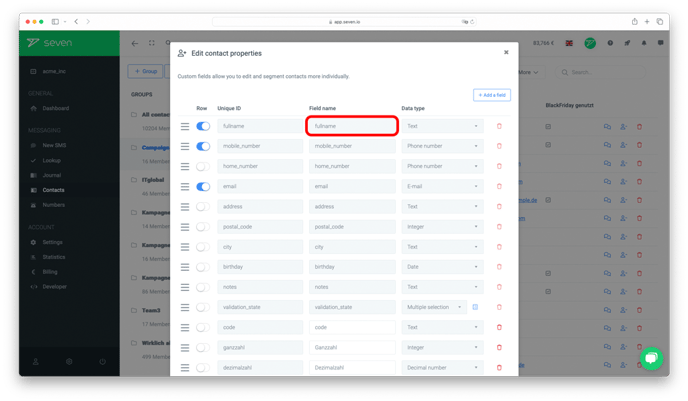
Über das Drag-Handle ganz links lassen sich die Felder per Drag & Drop sortieren. Zum Löschen eines Feldes klicken Sie auf das rote Mülleimersymbol und speichern anschließend.
Datentypen
| Typ | Beschreibung |
|---|---|
| Text | Kurzes Textfeld für freie Eingaben |
| Ganzzahl | Ganzzahl ohne Kommastellen |
| Dezimalzahl | Zahl mit Kommastellen |
| Datum | Datumswert |
| Einfachauswahl | Auswahl aus mehreren Optionen, eine wählbar |
| Mehrfachauswahl | Auswahl aus mehreren Optionen, mehrere wählbar |
| Checkbox | An/Aus-Schalter |
| Telefonnummer | Telefonnummer |
| E-Mail-Adresse | |
| Textbereich | Größeres Textfeld für längere Inhalte |
Benutzerdefinierte Felder benutzen
Sie können Ihre benutzerdefinierten Felder über Platzhalter in Ihre SMS einfügen. Eine detaillierte Anleitung zur Nutzung von Platzhaltern finden Sie im Artikel Personalisierte SMS.
Video-Tutorial: Kontakte importieren & benutzerdefinierte Felder nutzen
In unserem Video finden Sie eine Anleitung zum Hochladen von Kontakten und der Nutzung benutzerdefinierter Felder.