Kontakte importieren
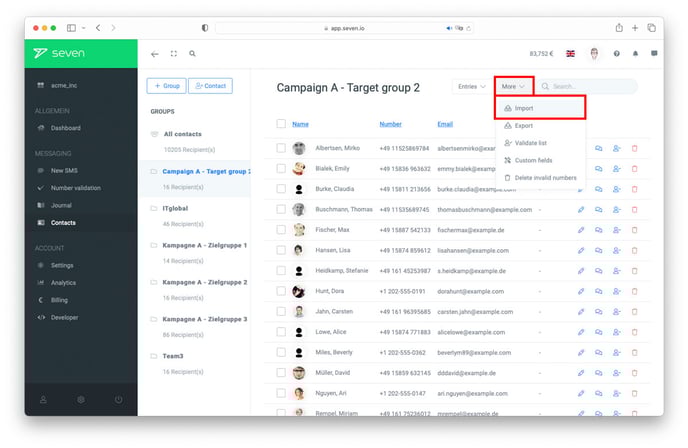
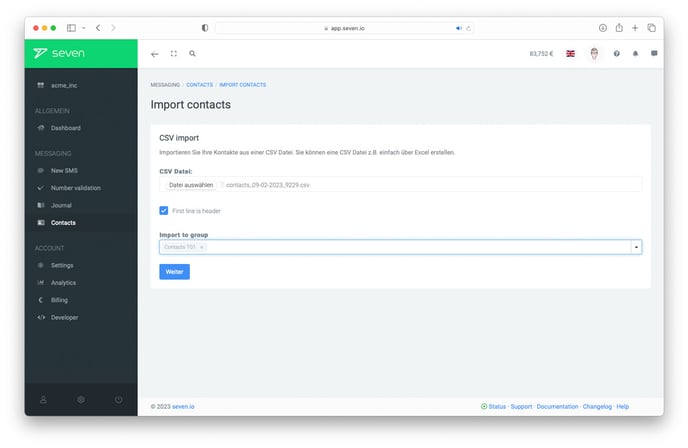
Bei grossen Empfängerlisten ist die manuelle Eingabe keine Option. Importieren Sie Ihre Kontakte stattdessen als CSV - die vollständige Schritt-für-Schritt-Anleitung inklusive Feldzuordnung finden Sie im Artikel Kontakte importieren.
Tipp: Weisen Sie jedem Import eine eigene Gruppe zu (z.B. pro Kampagne oder Zielgruppensegment), damit Sie die gesamte Gruppe später mit einem Klick anschreiben können.
Nachricht an eine ganze Gruppe senden
Öffnen Sie Kontakte und klicken Sie auf das Drei-Punkte-Icon neben der gewünschten Gruppe. Wählen Sie Nachricht an alle senden.
Der Dialog Nachricht senden öffnet sich mit der gesamten Gruppe als Empfänger (z.B. "Beta Testers 30 recipients"). Schreiben Sie Ihre Nachricht - über das Lesezeichen-Icon können Sie Platzhalter wie First Name einfügen, damit jeder Empfänger eine personalisierte SMS bekommt - und die geschätzten Kosten werden automatisch berechnet. Mit Senden (⌘↵) verschicken Sie die Nachricht.
Alternativ klicken Sie in der Sidebar auf Neue Nachricht und wählen die Gruppe als Empfänger. Neben Platzhaltern unterstützen Massen-SMS Versandzeitpunkt für geplante Versendung, Intervall für wiederkehrenden Versand und Label für die Auswertung - alles im selben Dialog.