Criar grupo na webapp
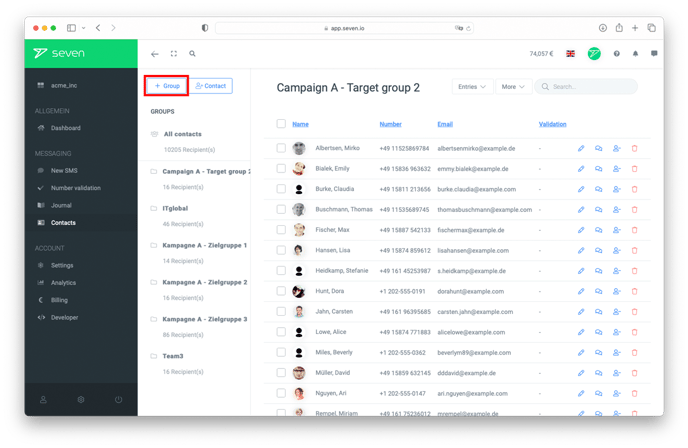
Abra Contactos no menu à esquerda. Na barra lateral GRUPOS, clique no ícone folder-plus junto ao título. No diálogo Novo grupo, introduza um Nome do grupo (e opcionalmente um ícone), escolha o tipo de grupo e clique em Criar.
Grupos estáticos e dinâmicos
Ao criar um grupo, escolhe o tipo de grupo. Depois já não pode ser alterado.
- Estático: adiciona os contactos manualmente ou por importação.
- Dinâmico: o grupo contém automaticamente todos os contactos que cumprem as suas condições, por exemplo "Localidade é igual a Berlim" ou "aniversário é hoje". Saiba como funciona em Grupos dinâmicos.
Criar grupo ao importar um ficheiro CSV
Se importar contactos através de um ficheiro CSV, pode criar um novo grupo no mesmo passo. Introduza um novo nome de grupo no campo correspondente. Certifique-se de que o nome ainda não existe, caso contrário os contactos serão adicionados ao grupo existente.
Eliminar grupo
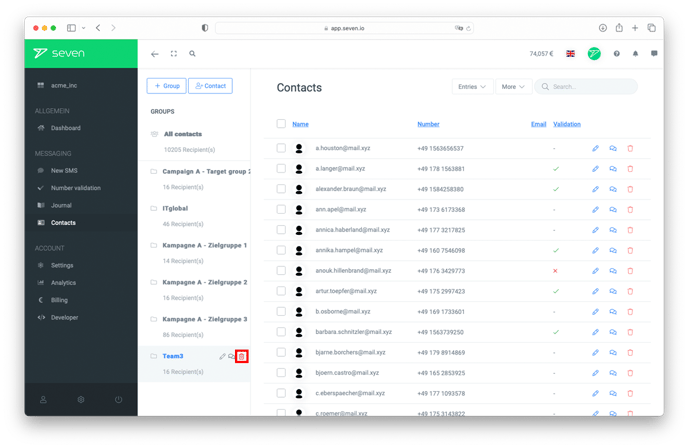
Para eliminar um grupo, abra o menu de três pontos junto ao grupo na barra lateral GRUPOS e selecione Eliminar grupo. No diálogo Eliminar grupo pode opcionalmente ativar Eliminar também os contactos deste grupo para eliminar também os contactos. Nos grupos dinâmicos esta opção não existe, nesse caso apenas o grupo é eliminado.
Editar vários contactos de uma vez
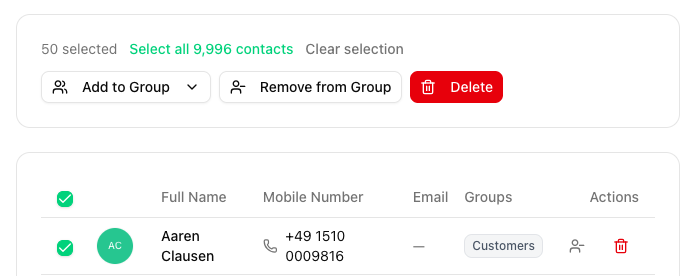
Assinale contactos individuais na lista de contactos ou utilize a caixa de seleção no cabeçalho da tabela para selecionar todos os contactos da página atual. Por cima da lista surge então uma barra com estas ações:
- Adicionar ao grupo: adiciona os contactos selecionados a um grupo estático.
- Remover do grupo: retira os contactos do grupo aberto, os contactos em si são mantidos. Esta ação só existe nos grupos estáticos.
- Eliminar: elimina os contactos por completo, também de todos os outros grupos.
Com Limpar seleção anula a seleção.
Selecionar todos os contactos de um grupo
A caixa de seleção no cabeçalho da tabela seleciona apenas os contactos da página atual. Se o grupo tiver mais contactos, surge junto ao número a ligação Selecionar todos os ... contactos. Depois de clicar, a ação seguinte aplica-se a todos os contactos do grupo aberto ou, em Todos os contactos, a todos os contactos da sua conta. Não precisa de percorrer as páginas uma a uma.
Antes de executar a ação, o seven pede confirmação e indica o total. Importante: Eliminar apaga os contactos definitivamente e não apenas do grupo. Esta ação não pode ser anulada. Se pretender manter os contactos, utilize Remover do grupo.
Ao mudar de grupo, a seleção é anulada.
Ainda tem questões? Contacte o nosso suporte!