Preparar o seu ficheiro CSV
Se pretender importar muitos contactos de uma só vez, pode fazê-lo através de um ficheiro CSV. O ficheiro deve estar estruturado com uma informação por coluna: uma coluna para o primeiro nome, outra para o apelido, outra para o número de telemóvel, outra para o endereço de email, etc. Se a primeira linha contiver os nomes das colunas, poderá marcá-la como cabeçalho no passo seguinte.
Carregar o seu CSV
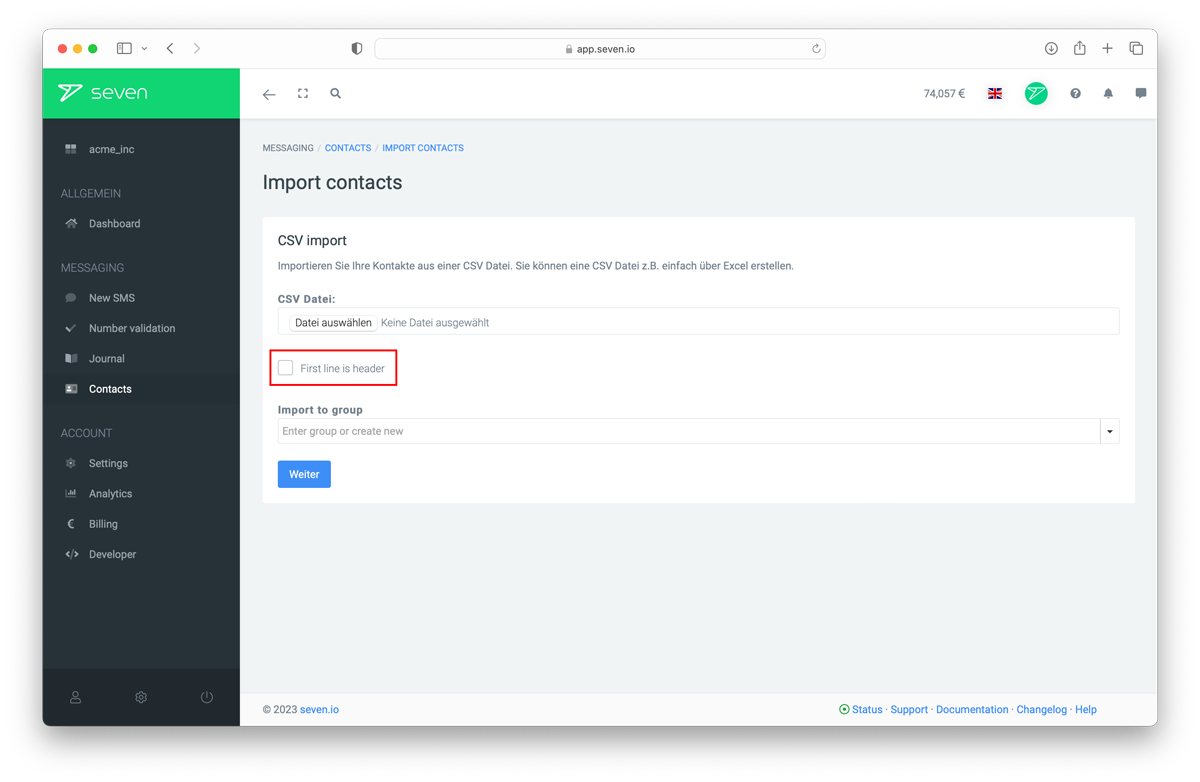
No dashboard vá a Contacts e clique em More -> Import. Arraste o seu ficheiro CSV para a área de carregamento ou clique para o selecionar. Deixe CSV contains header row ativado se a primeira linha contiver os nomes das colunas e clique em Next.
Mapear as colunas
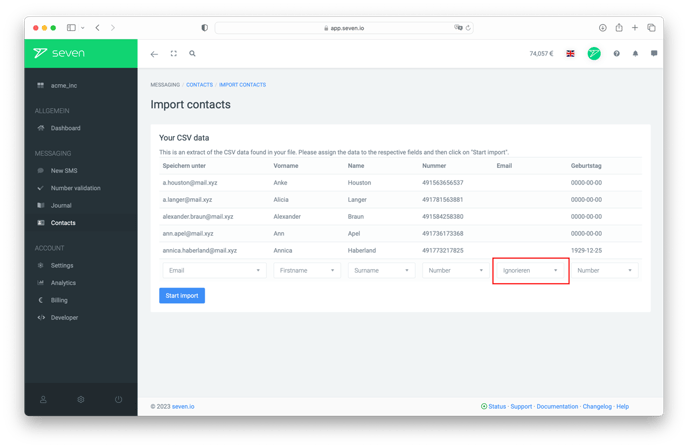
No passo seguinte, o seven mostra as colunas do seu CSV ao lado de alguns valores de exemplo do seu ficheiro e pede para mapear cada uma para um campo de contacto (First Name, Last Name, Mobile Number, Email, ...). Em Import to group pode opcionalmente escolher um grupo ao qual todos os contactos importados serão atribuídos. Defina Map to como Do not import para as colunas que não pretende importar. Clique em Import para iniciar a importação.