Gerir campos personalizados
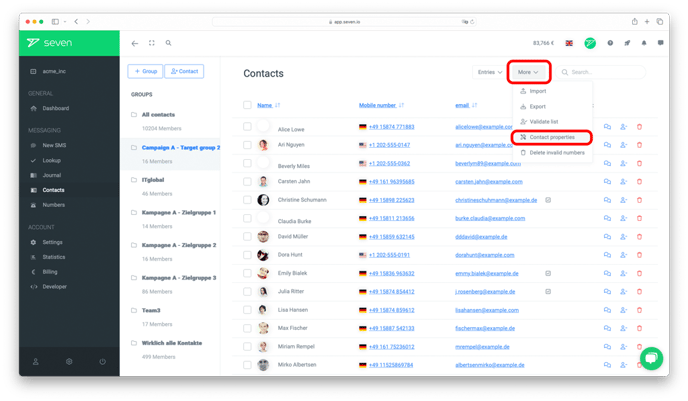
Abra Contactos e clique em Mais no canto superior direito. Selecione Campos personalizados no menu.
O diálogo Campos personalizados mostra todos os campos existentes. Clique em Adicionar campo para criar um novo. Introduza um Nome do campo, escolha o Tipo correspondente e decida com o toggle Mostrar como linha se o campo deve aparecer como coluna na lista de contactos.
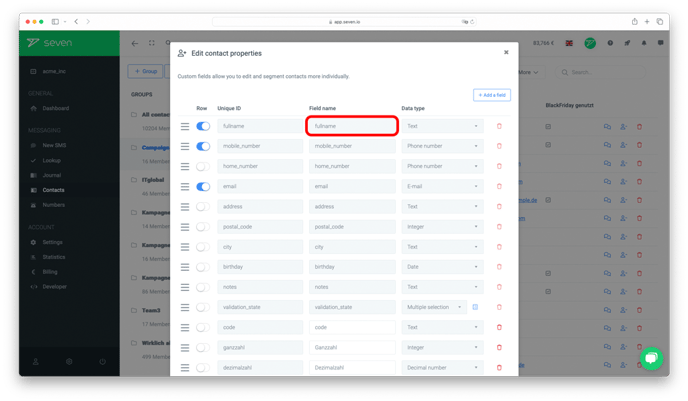
A pega de arrasto à esquerda permite reordenar os campos por drag & drop. Para eliminar um campo, clique no ícone vermelho de caixote do lixo e guarde.
Tipos de dados
| Type | Descrição |
|---|---|
| Texto | Campo de texto curto |
| Número inteiro | Número inteiro, sem decimais |
| Número decimal | Número com decimais |
| Data | Valor de data |
| Seleção | Seleção única entre várias opções |
| Seleção múltipla | Seleção múltipla entre várias opções |
| Caixa de verificação | Interruptor on/off |
| Telefone | Número de telefone |
| Endereço de email | |
| Texto multilinha | Campo de texto maior para conteúdo mais longo |
Utilizar campos personalizados
Pode inserir os seus campos personalizados nas suas SMS através de placeholders. Veja o artigo SMS personalizadas para detalhes.
Vídeo tutorial: Importar contactos e utilizar campos personalizados
Veja o nosso vídeo tutorial sobre como carregar contactos e utilizar campos personalizados.
Ainda tem questões? Contacte a nossa equipa de suporte.