L'authentification à deux facteurs (2FA) ajoute une couche de sécurité supplémentaire à votre compte. À la connexion, vous devez saisir un code à 6 chiffres issu d'une application d'authentification en plus de votre mot de passe.
Prérequis : une application d'authentification de votre choix - par ex. Google Authenticator, Authy ou Microsoft Authenticator.
Activer la 2FA
Ouvrez Profile -> Security et cliquez sur Activate 2FA dans la carte Two-Factor Authentication. Un assistant en 3 étapes s'ouvre.
Étape 1 : sauvegarder les codes de secours
Sauvegardez les codes de secours affichés en lieu sûr. Ils vous permettent de vous connecter sans application d'authentification si vous perdez l'accès à votre appareil. Nous recommandons une copie physique plutôt qu'un stockage numérique.
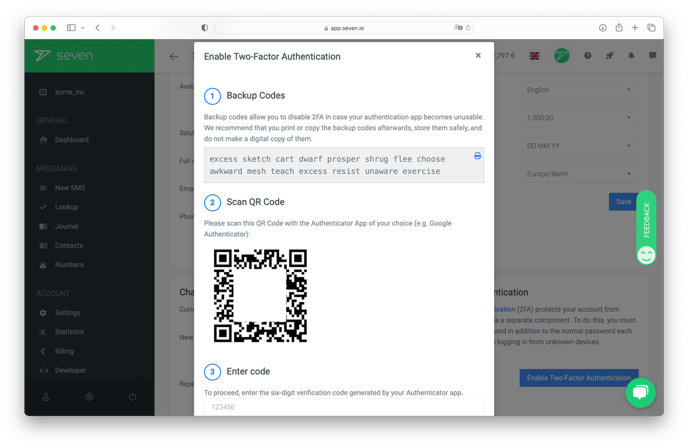
Confirmez via la case I have saved the backup codes et cliquez sur Next.
Étape 2 : scanner le code QR
Scannez le code QR avec votre application d'authentification. Vous pouvez aussi copier manuellement la clé secrète affichée sous le QR code.
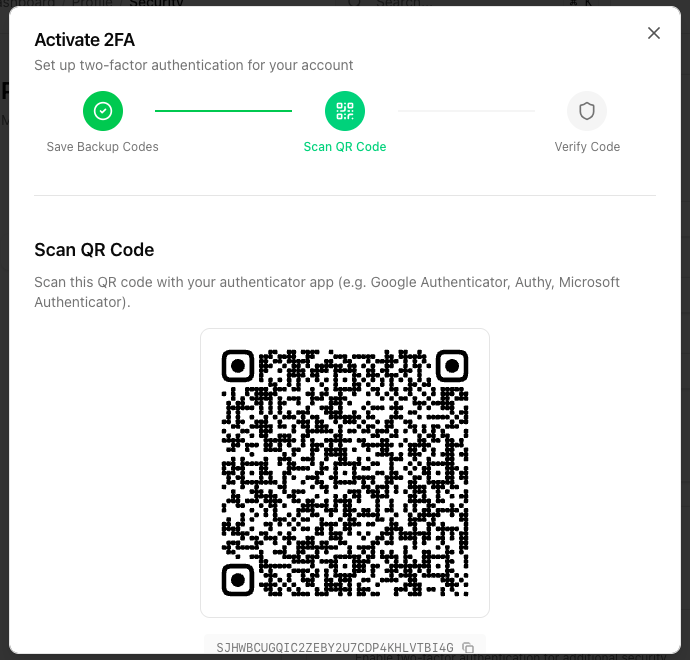
Étape 3 : vérifier le code
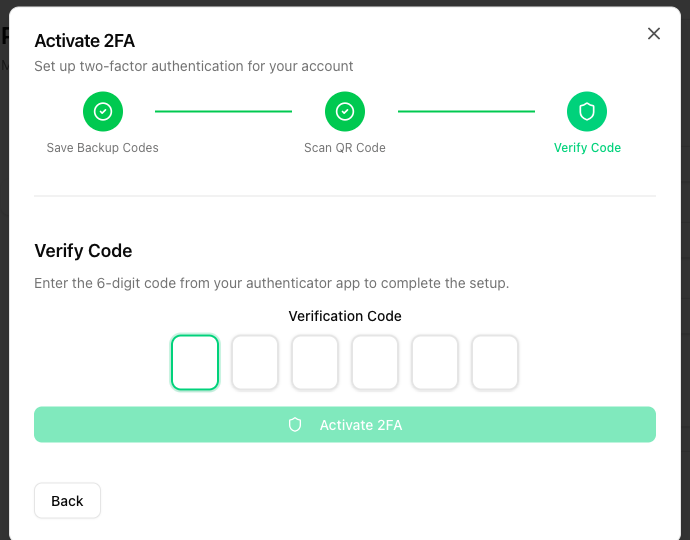
Saisissez le code à 6 chiffres de votre application d'authentification et cliquez sur Activate 2FA.
Que faire en cas de perte de l'appareil d'authentification ?
Si vous perdez l'accès à votre appareil d'authentification, vous pouvez vous connecter avec l'un des codes de secours. Lors de l'invite 2FA à la connexion, cliquez sur Lost access to your 2FA device? et saisissez un code de secours.