Les passkeys sont une alternative moderne à la connexion par adresse e-mail et mot de passe. Au lieu de saisir un mot de passe, vous confirmez la connexion directement sur votre appareil - par empreinte digitale, reconnaissance faciale ou code PIN. Les passkeys résistent au phishing, car ils sont liés au domaine de seven et ne peuvent pas être utilisés sur des sites falsifiés.
Configurer un passkey
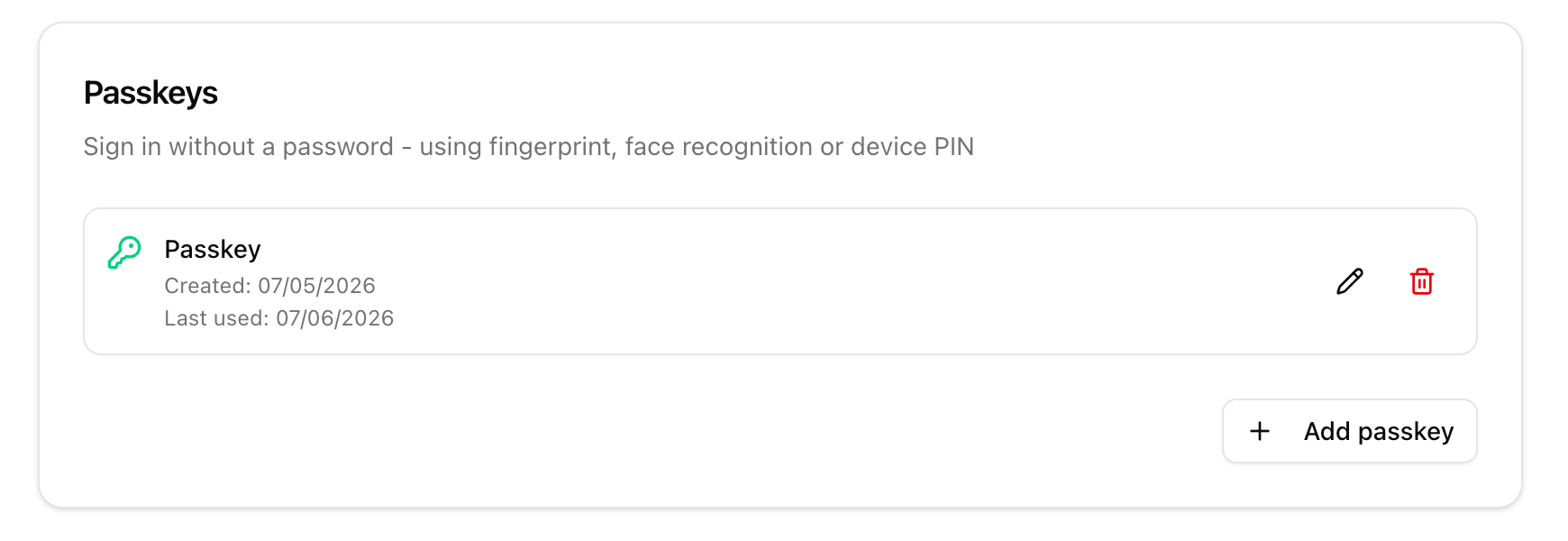
Ouvrez Profil -> Sécurité et cliquez sur Ajouter une passkey dans la section Passkeys.
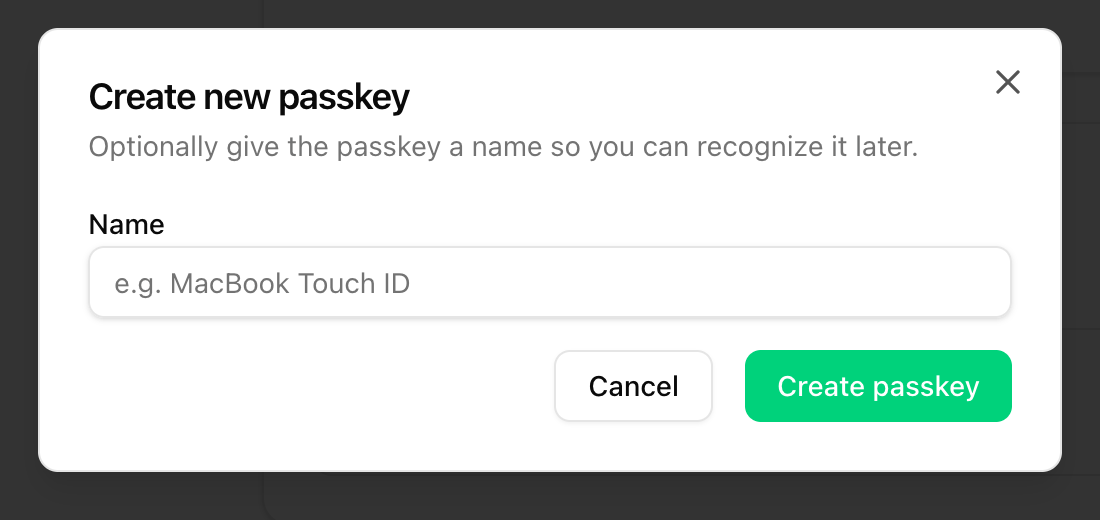
Donnez éventuellement un nom au passkey (p. ex. « MacBook Touch ID ») afin de le reconnaître plus tard, puis cliquez sur Créer la passkey. La boîte de dialogue de votre navigateur ou de votre système d'exploitation s'ouvre alors - confirmez par empreinte digitale, reconnaissance faciale ou code PIN.
Remarques :
- Chaque membre du compte peut enregistrer jusqu'à 10 passkeys - p. ex. pour l'ordinateur portable, le smartphone et le gestionnaire de mots de passe.
- Un seul passkey peut être enregistré par appareil ou gestionnaire de mots de passe.
- Selon le fournisseur, le passkey est automatiquement synchronisé sur vos autres appareils (p. ex. via le trousseau iCloud ou le gestionnaire de mots de passe Google).
Se connecter avec un passkey
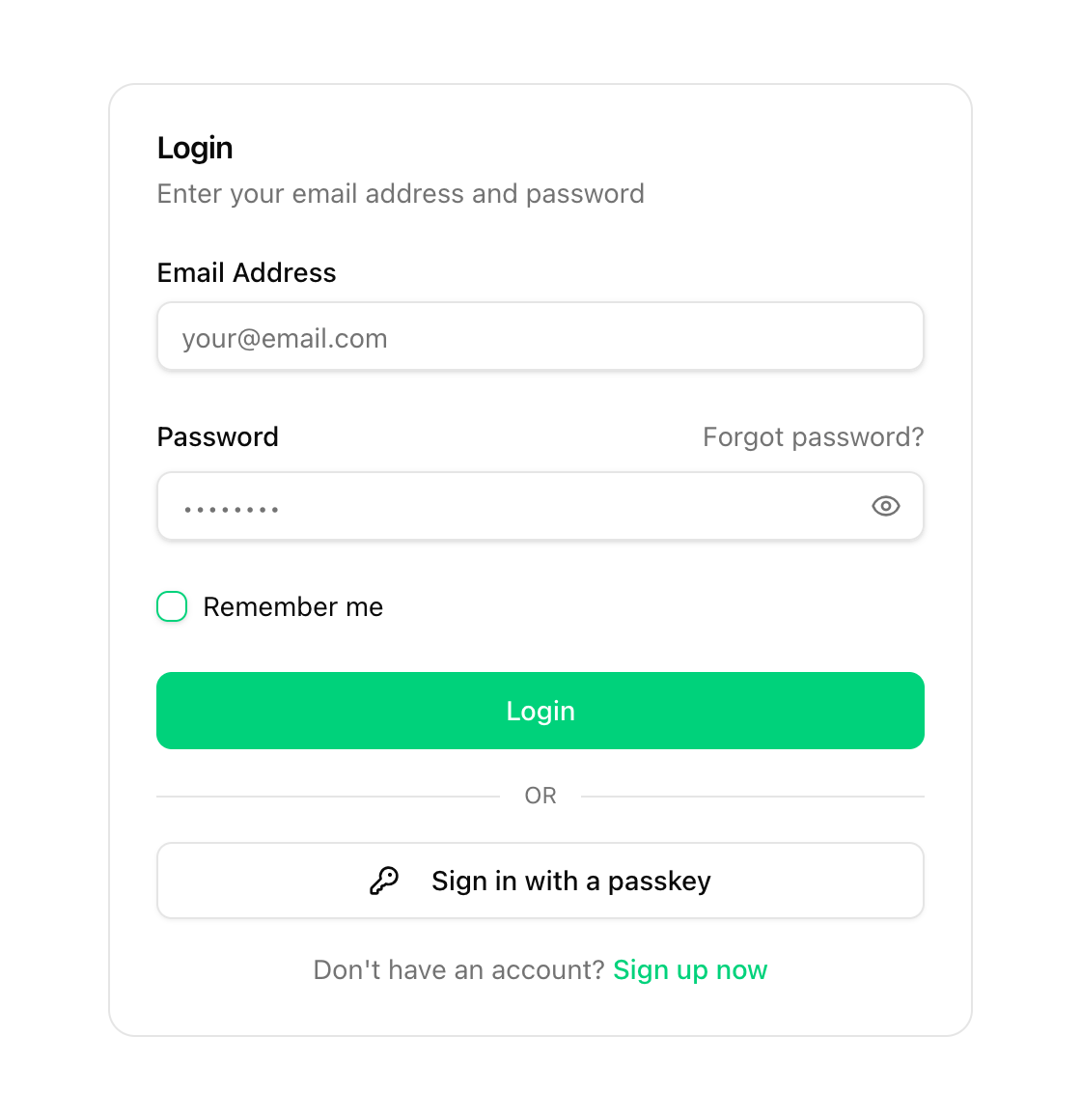
Sur la page de connexion, cliquez sur Se connecter avec une passkey. Votre navigateur affiche les passkeys disponibles - sélectionnez le compte souhaité et confirmez la connexion sur votre appareil. La saisie de l'adresse e-mail et du mot de passe n'est plus nécessaire.
Un code est-il encore demandé si la 2FA est activée ?
Non. Lors de la connexion avec un passkey, l'authentification à deux facteurs est ignorée - même si la 2FA est activée ou imposée pour le compte. Un passkey couvre déjà les deux facteurs : la possession de l'appareil et la confirmation par biométrie ou code PIN. Un code 2FA supplémentaire n'augmenterait donc pas la sécurité.
Pour la connexion classique avec adresse e-mail et mot de passe, votre réglage 2FA reste inchangé.
Gérer les passkeys
Sous Profil -> Sécurité, vous voyez tous les passkeys enregistrés avec leur date de création et leur dernière utilisation. Utilisez l'icône crayon pour renommer un passkey et l'icône corbeille pour le supprimer. Après la suppression, la connexion avec ce passkey n'est plus possible - supprimez-le ensuite également sur votre appareil ou dans votre gestionnaire de mots de passe.
Prérequis
Les passkeys fonctionnent avec tous les navigateurs et systèmes d'exploitation récents courants (macOS/iOS avec Touch ID ou Face ID, Windows avec Windows Hello, Android, ainsi que les gestionnaires de mots de passe courants comme 1Password ou Bitwarden). Si votre navigateur ne prend pas en charge les passkeys, un message correspondant s'affiche dans le dashboard.