Au lieu d'une adresse e-mail et d'un mot de passe, vous pouvez aussi vous inscrire et vous connecter à seven avec votre compte Google, GitHub ou Microsoft. L'authentification est alors gérée par votre fournisseur d'identité - aucun mot de passe seven séparé n'est nécessaire. Pour Microsoft, les comptes professionnels et scolaires (Microsoft Entra ID) sont pris en charge, pas les comptes Microsoft personnels.
S'inscrire
Sur la page d'inscription, choisissez Google, GitHub ou Microsoft sous le formulaire et connectez-vous auprès du fournisseur correspondant.
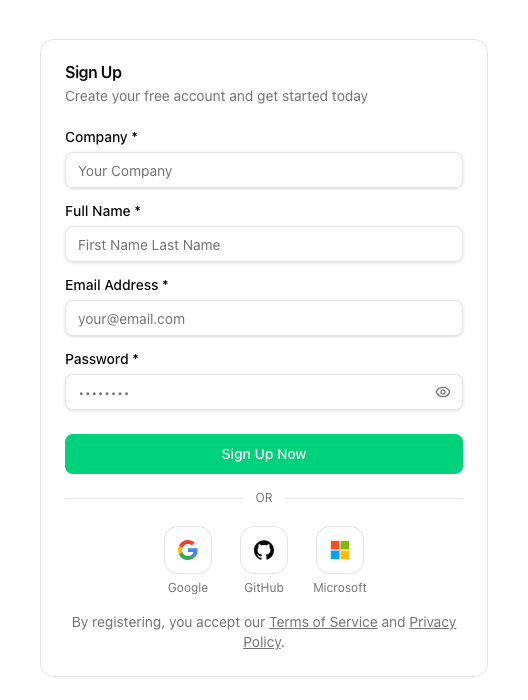
Il ne manque plus que le nom de votre entreprise - nous reprenons votre adresse e-mail et votre nom du fournisseur. Après l'envoi, votre compte est immédiatement opérationnel.
Dans certains cas, nous vous envoyons en plus un code de confirmation par e-mail, par exemple lorsque votre compte Microsoft ne peut pas prouver un domaine e-mail vérifié. Saisissez le code pour finaliser l'inscription.
Se connecter
Vous trouverez les mêmes options sous le formulaire de connexion sur la page de connexion. Une coche verte marque la méthode utilisée lors de votre dernière connexion - vous n'avez donc jamais à deviner comment votre compte a été créé.
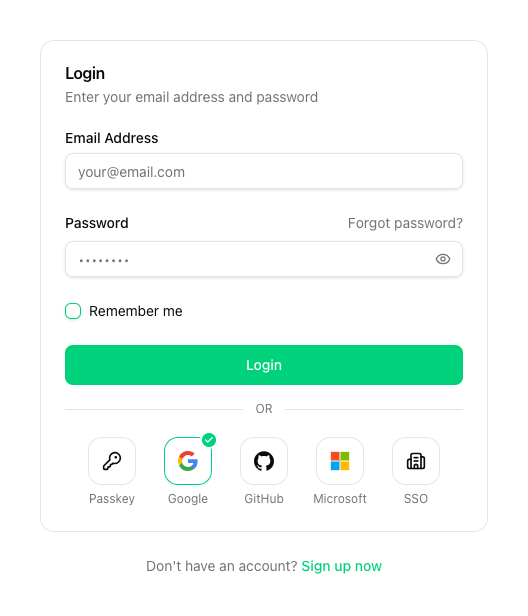
Si vous avez configuré l'authentification à deux facteurs, le second facteur est également demandé lors de la connexion via un fournisseur.
Si votre entreprise a configuré et imposé l'authentification unique avec SAML pour votre domaine de messagerie, les connexions via Google, GitHub ou Microsoft sont refusées. Dans ce cas, connectez-vous à l'aide du bouton SSO sous le formulaire de connexion.
Associer un compte existant
Vous avez déjà un compte seven avec mot de passe ? Deux possibilités :
- Automatiquement : si l'adresse e-mail vérifiée de votre compte Google, GitHub ou Microsoft correspond à l'adresse e-mail de votre compte seven, le fournisseur est associé automatiquement lors de votre première connexion. Aucun second compte n'est créé.
- Manuellement : sous Profil -> Sécurité, dans la section Comptes associés, vous pouvez associer ou dissocier des fournisseurs à tout moment.
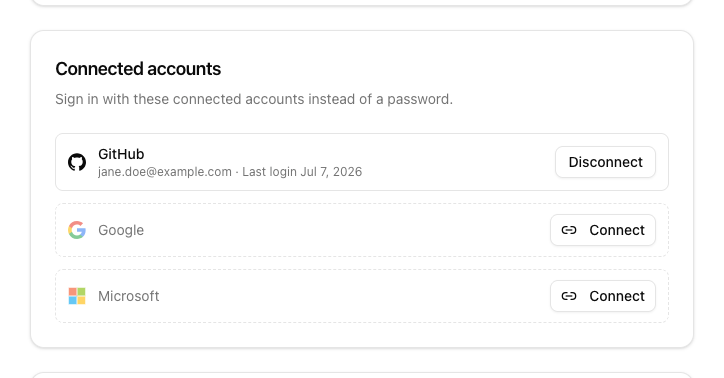
Si un message indiquant qu'un compte avec votre adresse e-mail existe déjà s'affiche lors de la connexion, connectez-vous d'abord avec votre mot de passe, puis associez le fournisseur dans les paramètres de sécurité. Cela se produit lorsque le fournisseur ne peut pas confirmer que votre adresse e-mail est vérifiée.
Définir un mot de passe et dissocier des fournisseurs
Les comptes créés via un fournisseur n'ont pas de mot de passe au départ. Sous Profil -> Sécurité, vous pouvez définir un mot de passe à tout moment et vous connecter ensuite aussi de manière classique avec adresse e-mail et mot de passe.
Lors de la dissociation d'un fournisseur : votre dernière méthode de connexion restante ne peut pas être supprimée. Définissez d'abord un mot de passe (ou ajoutez un passkey) avant de dissocier le seul fournisseur associé.