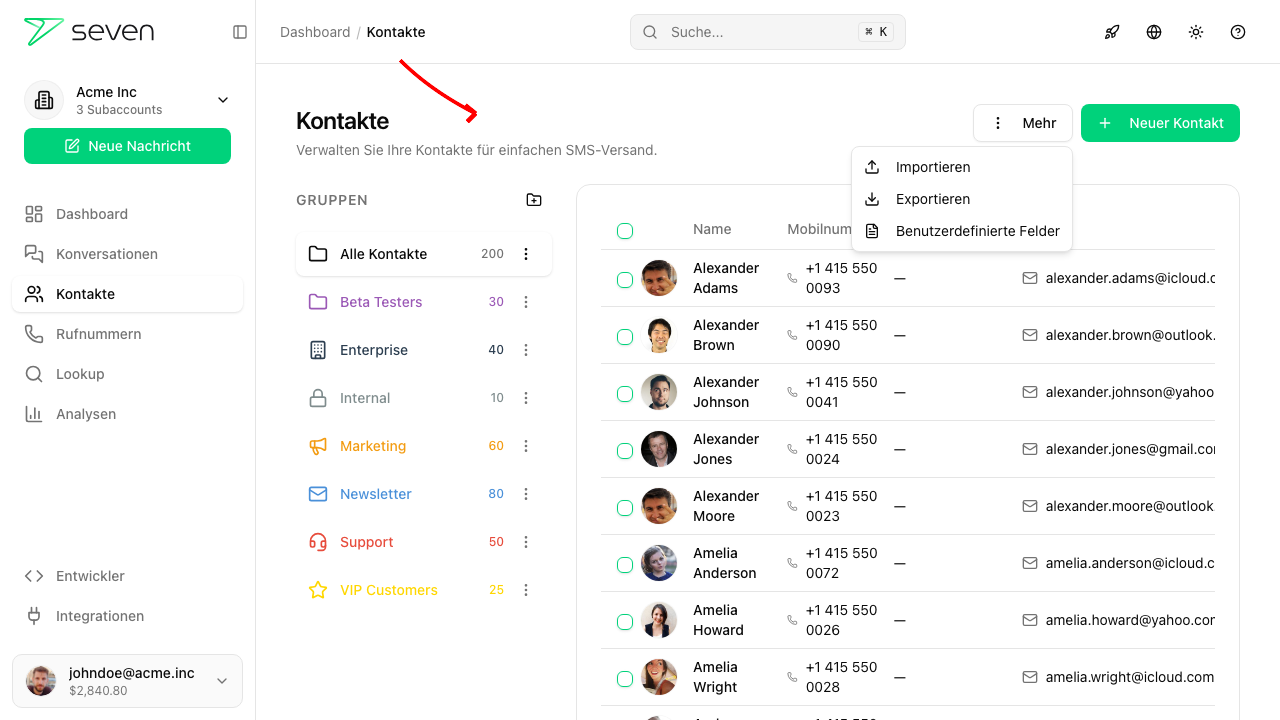
Unter dem Menüpunkt Kontakte können Sie oben rechts auf „Mehr" klicken. In dem sich dann öffnenden Menü klicken Sie auf den Punkt „Benutzerdefinierte Felder".
Es öffnet sich ein Fenster, in dem Sie auf „Feld hinzufügen" klicken. In der Spalte „Feldname" können Sie jetzt einen Namen für Ihr neues Feld eingeben.
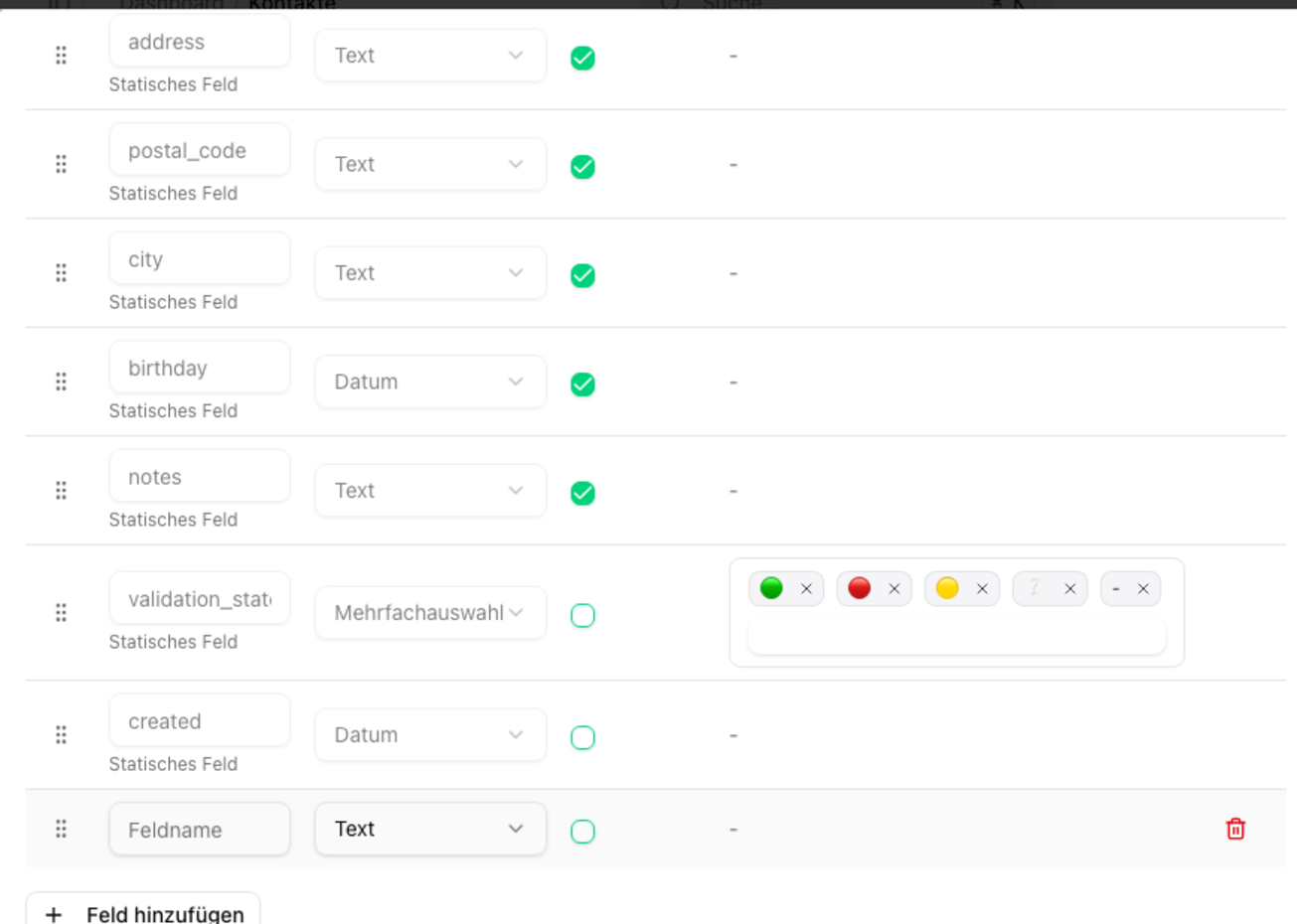
In der Spalte „Typ" wählen Sie aus, welche Art von Eigenschaft Sie anlegen möchten. Für eine Übersicht der Datentypen springen Sie direkt zum Abschnitt Datentypen.
Falls Sie möchten, können Sie die benutzerdefinierten Felder über die Schaltfläche ganz links sortieren.
Nachdem Sie gespeichert haben, steht Ihnen das Feld in jedem Kontakt zur Verfügung.
Möchten Sie ein benutzerdefiniertes Feld (einen Platzhalter) löschen, können Sie dies an der gleichen Stelle tun. Klicken Sie dazu einfach auf das rote Mülleimersymbol hinter dem jeweiligen Feld und speichern Sie.
Benutzerdefinierte Felder in der Übersicht anzeigen
Wenn Sie ein bestimmtes benutzerdefiniertes Feld als Spalte in der Kontaktübersicht sehen möchten, können Sie das an der gleichen Stelle einstellen, an der Sie auch neue Felder anlegen.
Öffnen Sie wie oben beschrieben die Einstellungen für Benutzerdefinierte Felder (In der Kontaktübersicht oben rechts auf Mehr -> Benutzerdefinierte Felder).
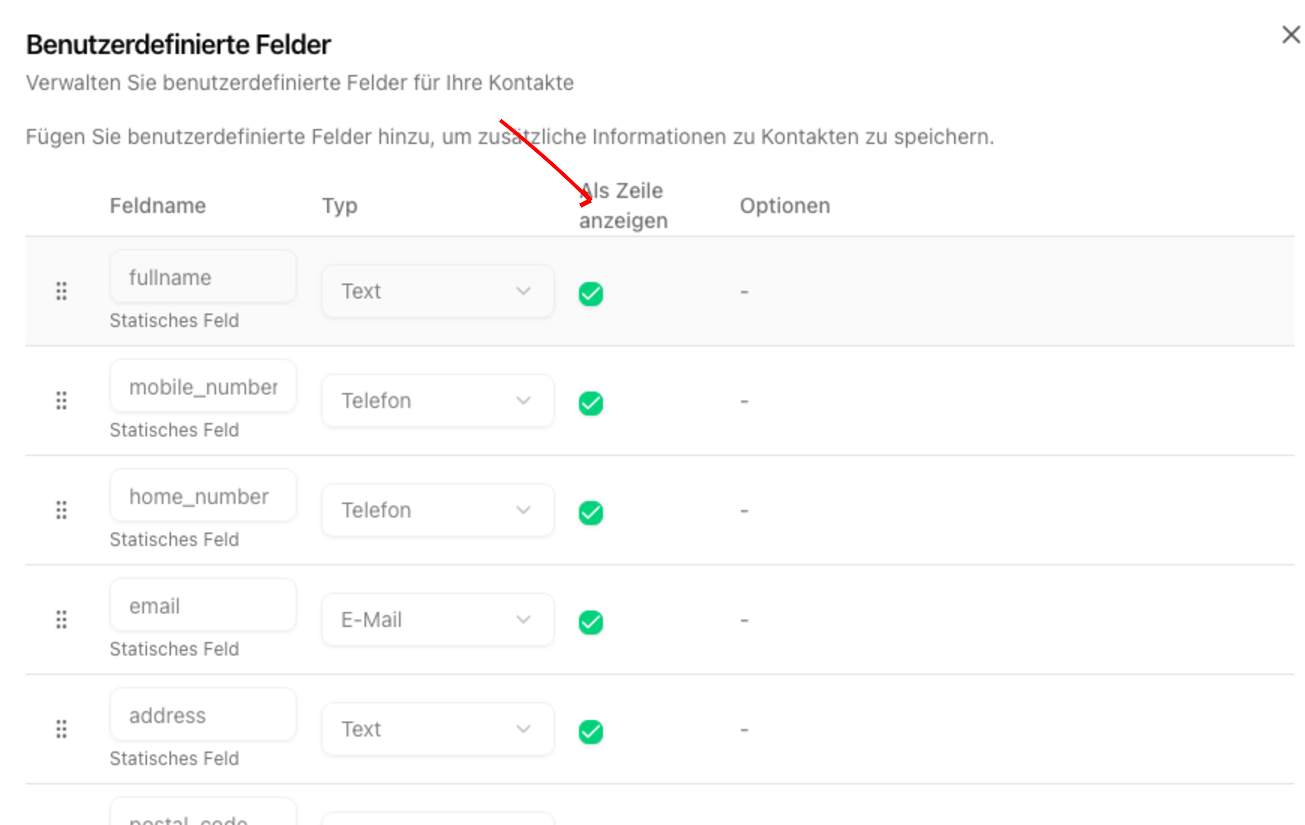
Neben jedem Feld können Sie über den Toggle in der Spalte „Als Zeile anzeigen" auswählen, ob das Feld in der Kontaktübersicht angezeigt werden soll.
Denken Sie daran, Ihre Einstellungen zu speichern.
Datentypen
Text
Erzeugt ein Textfeld, in das ein kurzer Text eingegeben werden kann.
Ganzzahl
Erzeugt ein Feld, in dem eine Ganzzahl angegeben werden kann, also eine Zahl ohne Kommastellen.
Dezimalzahl
Erzeugt ein Feld, in dem eine Dezimalzahl, also eine Zahl mit Kommastellen angegeben werden kann.
Datum
Erzeugt ein Feld, in dem ein Datum eingetragen werden kann.
Einfachauswahl
Erzeugt ein Feld, in dem Sie mehrere Optionen anlegen können, von denen eine im Kontakt angewählt werden kann.
Mehrfachauswahl
Erzeugt ein Feld, in dem Sie mehrere Optionen anlegen können, von denen mehrere im Kontakt angewählt werden können.
Checkbox
Erzeugt ein Feld, das im Kontakt an- oder abgewählt werden kann.
Rufnummer
Erzeugt ein Feld in dem eine Telefonnummer angegeben werden kann.
Erzeugt ein Feld, in dem eine E-Mail-Adresse angegeben werden kann.
Textbereich
Erzeugt ein größeres Feld, in das Sie Text eingeben können, geeignet für längere Texte, wie beispielsweise Notizen oder Anweisungen.
Benutzerdefinierte Felder benutzen
Sie können Ihre benutzerdefinierten Felder über Platzhalter in Ihre SMS einfügen.
Eine detaillierte Anleitung zur Nutzung von Platzhaltern finden sie im Artikel Personalisierte SMS.
Video-Tutorial: Kontakte importieren & benutzerdefinierte Felder nutzen
In unserem Video finden Sie eine Anleitung zum Hochladen von Kontakten und der Nutzung benutzerdefinierter Felder.
Sie haben Fragen? Kontaktieren Sie unser Support-Team.