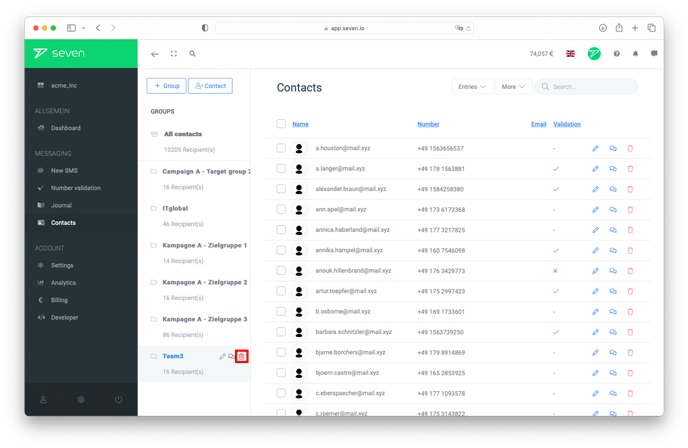
Gruppe in der Webapp anlegen
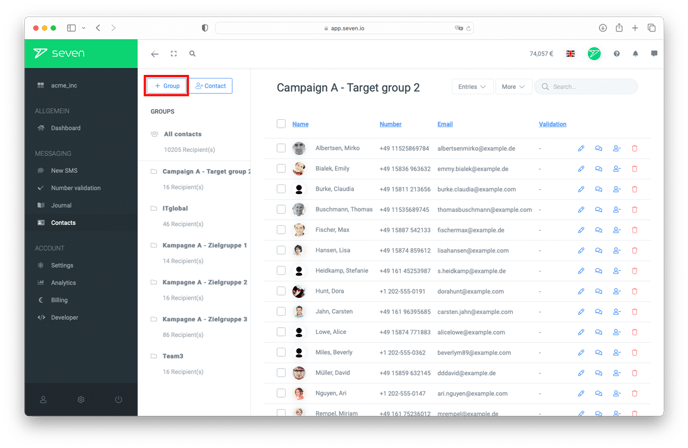
Wählen Sie im linken Menü den Punkt Kontakte aus. In der Gruppen-Seitenleiste links klicken Sie auf das Folder-Plus-Symbol neben der Überschrift "GRUPPEN". Im Dialog Neue Gruppe geben Sie einen Gruppennamen ein (optional ein Icon), wählen den Gruppentyp und klicken auf Erstellen.
Statische und dynamische Gruppen
Beim Anlegen wählen Sie den Gruppentyp. Er lässt sich danach nicht mehr ändern.
- Statisch: Sie fügen Kontakte manuell oder per Import hinzu.
- Dynamisch: Die Gruppe enthält automatisch alle Kontakte, die Ihre Bedingungen erfüllen, zum Beispiel "Stadt ist gleich Berlin" oder "Geburtstag ist heute". Wie das funktioniert, lesen Sie unter Dynamische Gruppen.
Gruppe über CSV-Datei anlegen
Wenn Sie Kontakte in einer CSV-Datei importieren, können Sie im gleichen Zug eine neue Gruppe anlegen. Dazu geben Sie einfach einen neuen Gruppennamen in das entsprechende Feld ein. Achten Sie darauf, dass es Ihren neuen Gruppennamen nicht bereits gibt, sonst werden die Kontakte zu dieser schon bestehenden Gruppe zugefügt.
Gruppe löschen
Wenn Sie eine Gruppe löschen möchten, klicken Sie in der Gruppen-Seitenleiste auf das Drei-Punkte-Menü neben der jeweiligen Gruppe und wählen Gruppe löschen. Im Dialog Gruppe löschen können Sie optional die Checkbox Auch Kontakte in dieser Gruppe löschen aktivieren, wenn Sie alle Kontakte ebenfalls löschen möchten. Bei dynamischen Gruppen gibt es diese Option nicht, dort wird immer nur die Gruppe gelöscht.