CSV-Datei vorbereiten
Wenn Sie viele Kontakte auf einmal importieren möchten, können Sie das per CSV-Datei tun. Die Datei sollte so aufgebaut sein, dass je eine Information in einer Spalte steht: je eine Spalte für Vorname, Nachname, Mobilnummer, E-Mail-Adresse usw. Wenn die erste Zeile die Spaltennamen enthält, können Sie sie im nächsten Schritt als Kopfzeile markieren.
CSV hochladen
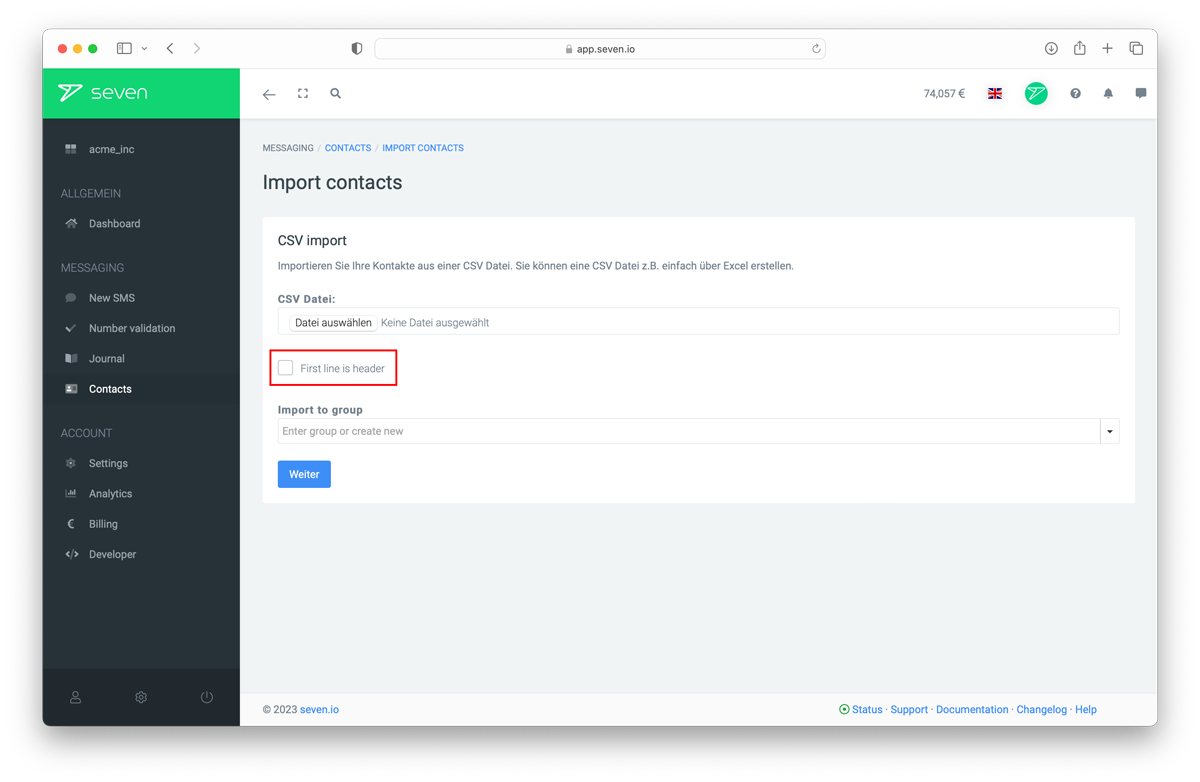
Im Dashboard gehen Sie auf Kontakte und klicken Mehr -> Importieren. Ziehen Sie die CSV-Datei in den Upload-Bereich oder klicken Sie zum Auswählen. Lassen Sie CSV enthält Kopfzeile aktiviert, wenn Ihre erste Zeile die Spaltennamen enthält, und klicken Sie auf Weiter.
Spalten zuordnen
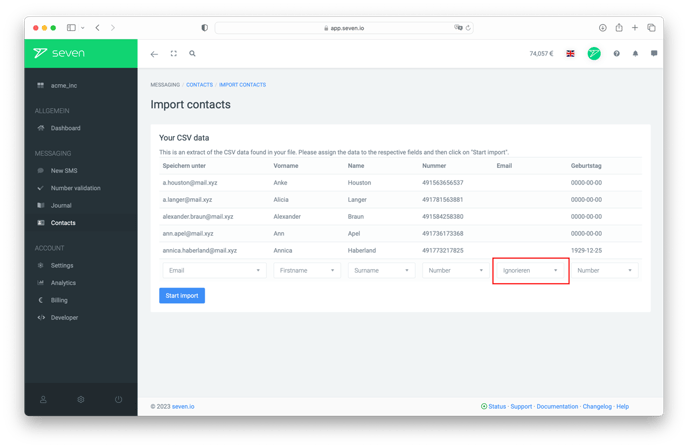
Im nächsten Schritt zeigt seven Ihre CSV-Spalten neben einigen Beispielwerten aus Ihrer Datei. Sie ordnen jede Spalte einem Kontaktfeld zu (Vorname, Nachname, Mobilnummer, E-Mail, ...). Optional wählen Sie unter In Gruppe importieren (optional) eine Gruppe, der alle importierten Kontakte zugewiesen werden. Setzen Sie Zuordnen zu auf Nicht importieren für Spalten, die Sie nicht übernehmen möchten. Mit Import starten starten Sie den Import.