Mit der Zwei-Faktor-Authentifizierung (2FA) schützen Sie Ihren Account zusätzlich. Beim Login werden Sie aufgefordert, zusätzlich zu Ihrem Passwort einen 6-stelligen Code aus einer Authenticator-App einzugeben.
Voraussetzung: Eine Authenticator-App Ihrer Wahl - z.B. Google Authenticator, Authy oder Microsoft Authenticator.
2FA aktivieren
Öffnen Sie Profil -> Sicherheit und klicken Sie im Bereich Zwei-Faktor-Authentifizierung auf 2FA aktivieren. Es öffnet sich ein 3-Schritt-Assistent.
Schritt 1: Backup Codes sichern
Speichern Sie die angezeigten Backup-Codes an einem sicheren Ort. Mit ihnen können Sie sich auch ohne Authenticator-App einloggen, falls Sie den Zugriff auf Ihr Gerät verlieren. Wir empfehlen, die Codes nicht digital zu speichern, sondern eine physische Kopie aufzubewahren.
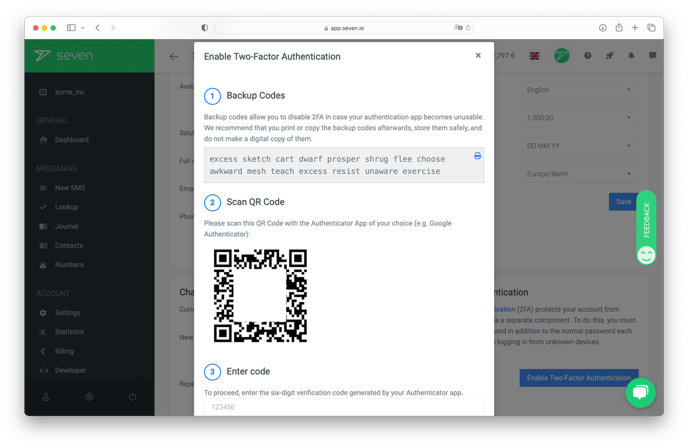
Bestätigen Sie über die Checkbox Ich habe die Backup-Codes gespeichert und klicken Sie auf Weiter.
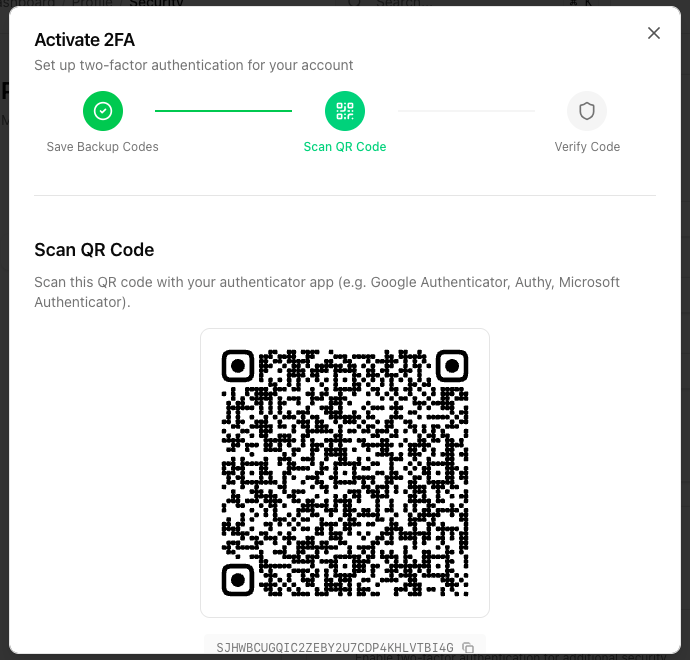
Schritt 2: QR-Code scannen
Scannen Sie den angezeigten QR-Code mit Ihrer Authenticator-App. Alternativ kopieren Sie den darunter angezeigten Secret Key manuell.
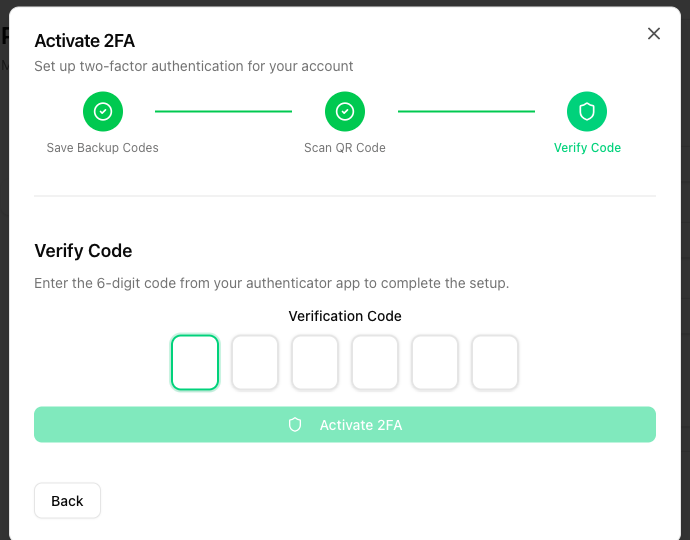
Schritt 3: Code verifizieren
Geben Sie den 6-stelligen Code aus Ihrer Authenticator-App ein und klicken Sie auf 2FA aktivieren.
Was tun bei verlorenem Authenticator-Gerät?
Wenn Sie den Zugriff auf Ihr Authenticator-Gerät verlieren, können Sie sich mit den Backup-Codes anmelden. Klicken Sie auf der Login-Seite bei der 2FA-Abfrage auf Backup-Code verwenden und geben Sie einen Backup-Code ein.