Statt E-Mail-Adresse und Passwort können Sie sich bei seven auch mit Ihrem Google-, GitHub- oder Microsoft-Konto registrieren und anmelden. Die Anmeldung übernimmt dann Ihr Identitätsanbieter - ein separates Passwort bei seven ist nicht nötig. Bei Microsoft werden Arbeits- und Schulkonten (Microsoft Entra ID) unterstützt, keine privaten Microsoft-Konten.
Registrieren
Wählen Sie auf der Registrierungsseite unterhalb des Formulars Google, GitHub oder Microsoft und melden Sie sich beim jeweiligen Anbieter an.
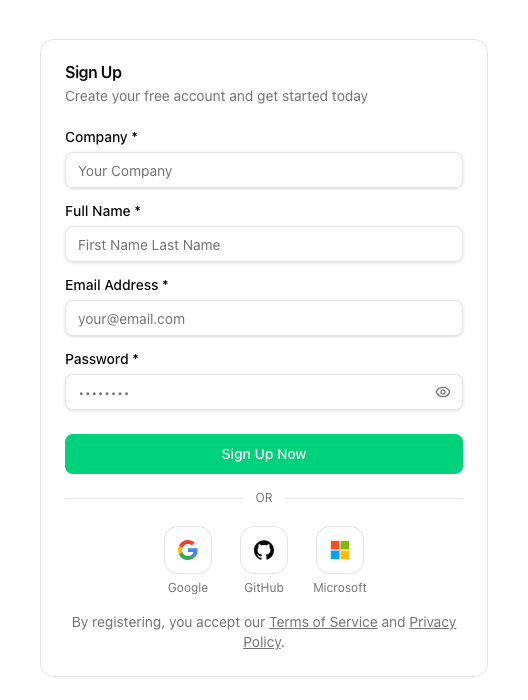
Anschließend fehlt nur noch Ihr Firmenname - E-Mail-Adresse und Name übernehmen wir vom Anbieter. Nach dem Absenden ist Ihr Konto sofort einsatzbereit.
In manchen Fällen senden wir Ihnen zusätzlich einen Bestätigungscode per E-Mail, zum Beispiel wenn Ihr Microsoft-Konto keine verifizierte E-Mail-Domain nachweisen kann. Geben Sie den Code ein, um die Registrierung abzuschließen.
Anmelden
Auf der Login-Seite finden Sie dieselben Optionen unterhalb des Login-Formulars. Ein grünes Häkchen markiert die Methode, mit der Sie sich zuletzt angemeldet haben - so müssen Sie nicht raten, wie Ihr Konto erstellt wurde.
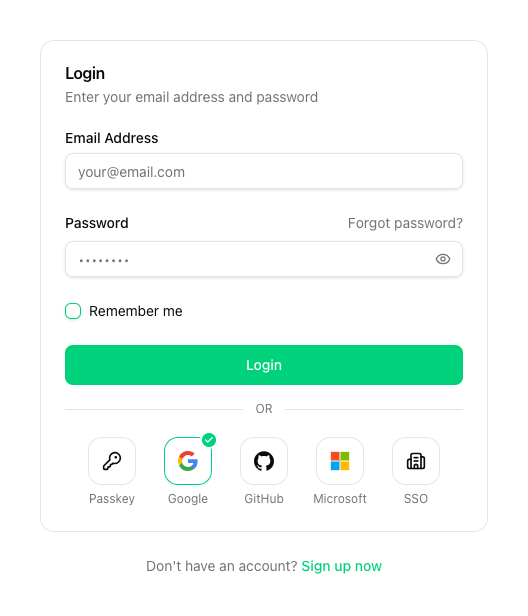
Falls Sie Zwei-Faktor-Authentifizierung eingerichtet haben, wird der zweite Faktor auch bei der Anmeldung über einen Anbieter abgefragt.
Hat Ihr Unternehmen für Ihre E-Mail-Domain Single Sign-On mit SAML eingerichtet und erzwungen, werden Anmeldungen über Google, GitHub oder Microsoft abgelehnt. Melden Sie sich in diesem Fall über die Schaltfläche SSO unter dem Login-Formular an.
Bestehendes Konto verbinden
Sie haben bereits ein seven Konto mit Passwort? Dann gibt es zwei Wege:
- Automatisch: Stimmt die verifizierte E-Mail-Adresse Ihres Google-, GitHub- oder Microsoft-Kontos mit der E-Mail-Adresse Ihres seven Kontos überein, wird der Anbieter bei der ersten Anmeldung automatisch verbunden. Es entsteht kein zweites Konto.
- Manuell: Unter Profil -> Sicherheit im Bereich Verbundene Konten können Sie Anbieter jederzeit verbinden oder trennen.
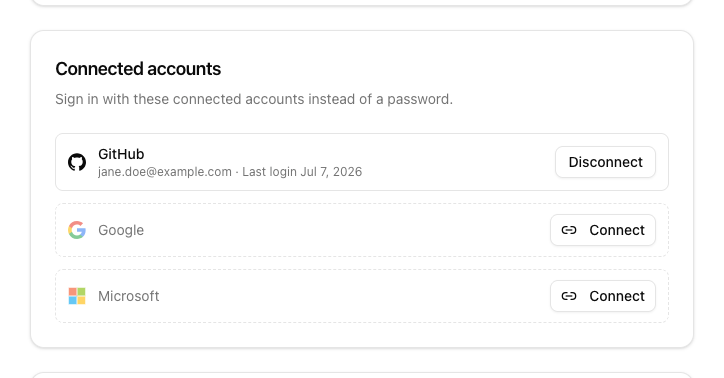
Erscheint beim Anmelden die Meldung, dass bereits ein Konto mit Ihrer E-Mail-Adresse existiert, melden Sie sich zunächst mit Ihrem Passwort an und verbinden den Anbieter anschließend in den Sicherheitseinstellungen. Das passiert, wenn der Anbieter Ihre E-Mail-Adresse nicht als verifiziert bestätigen kann.
Passwort festlegen und Anbieter trennen
Konten, die über einen Anbieter erstellt wurden, haben zunächst kein Passwort. Unter Profil -> Sicherheit können Sie jederzeit ein Passwort festlegen und sich danach zusätzlich klassisch mit E-Mail-Adresse und Passwort anmelden.
Beim Trennen eines Anbieters gilt: Ihre letzte verbleibende Anmeldemethode lässt sich nicht entfernen. Legen Sie zuerst ein Passwort fest (oder richten Sie einen Passkey ein), bevor Sie den einzigen verbundenen Anbieter trennen.