Passkeys sind eine moderne Alternative zum Login mit E-Mail-Adresse und Passwort. Statt ein Passwort einzugeben, bestätigen Sie die Anmeldung direkt auf Ihrem Gerät - per Fingerabdruck, Gesichtserkennung oder Geräte-PIN. Passkeys sind Phishing-resistent, da sie fest an die Domain von seven gebunden sind und nicht auf gefälschten Webseiten eingesetzt werden können.
Passkey einrichten
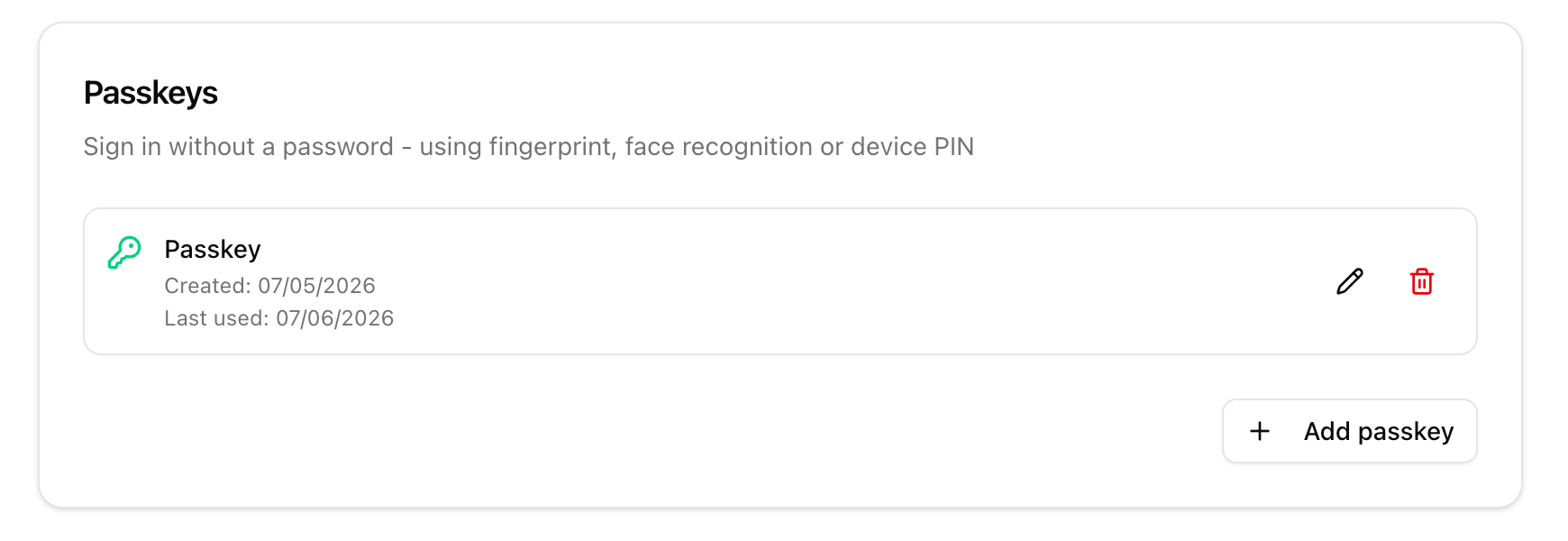
Öffnen Sie Profil -> Sicherheit und klicken Sie im Bereich Passkeys auf Passkey hinzufügen.
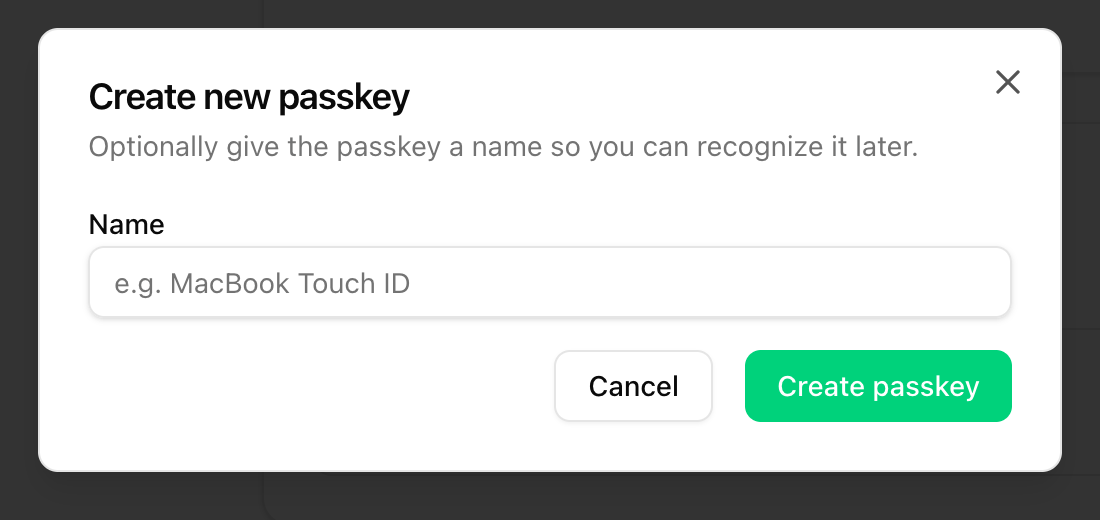
Vergeben Sie optional einen Namen (z.B. "MacBook Touch ID"), damit Sie den Passkey später wiedererkennen, und klicken Sie auf Passkey erstellen. Anschließend öffnet sich der Dialog Ihres Browsers bzw. Betriebssystems - bestätigen Sie dort mit Fingerabdruck, Gesichtserkennung oder Geräte-PIN.
Hinweise:
- Pro Account-Mitglied können bis zu 10 Passkeys hinterlegt werden - z.B. für Notebook, Smartphone und Passwort-Manager.
- Pro Gerät bzw. Passwort-Manager kann nur ein Passkey registriert werden.
- Je nach Anbieter wird der Passkey automatisch auf Ihre anderen Geräte synchronisiert (z.B. über den iCloud-Schlüsselbund oder den Google Passwortmanager).
Mit Passkey anmelden
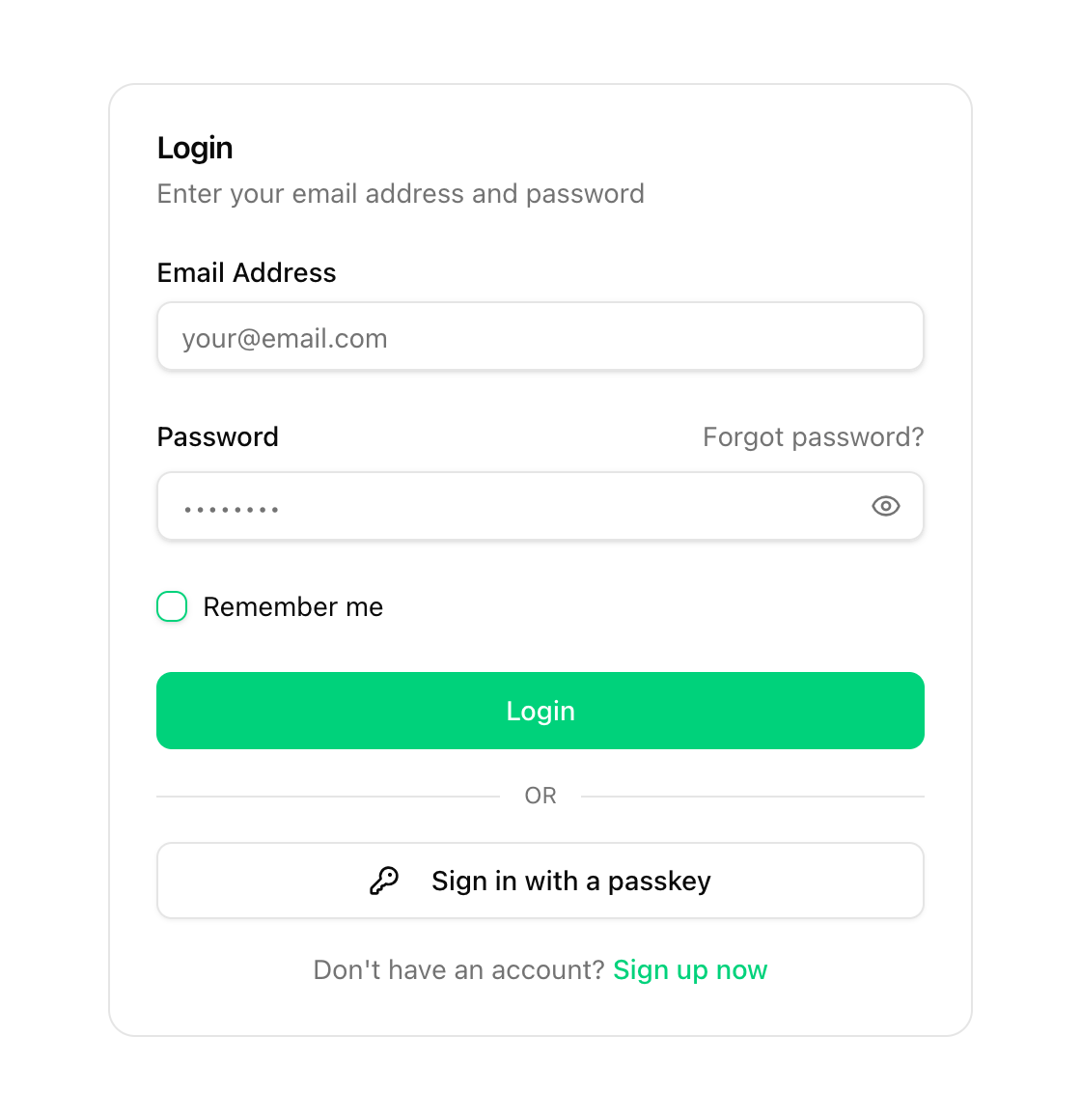
Klicken Sie auf der Login-Seite auf Mit Passkey anmelden. Ihr Browser zeigt die verfügbaren Passkeys an - wählen Sie den gewünschten Account und bestätigen Sie die Anmeldung auf Ihrem Gerät. Die Eingabe von E-Mail-Adresse und Passwort entfällt.
Wird bei aktivierter 2FA zusätzlich ein Code abgefragt?
Nein. Beim Login mit einem Passkey entfällt die Zwei-Faktor-Authentifizierung - auch dann, wenn 2FA für den Account aktiviert oder erzwungen ist. Ein Passkey erfüllt bereits beide Faktoren: den Besitz des Geräts und die Bestätigung per Biometrie oder PIN. Ein zusätzlicher 2FA-Code würde die Sicherheit daher nicht weiter erhöhen.
Für den klassischen Login mit E-Mail-Adresse und Passwort bleibt Ihre 2FA-Einstellung unverändert bestehen.
Passkeys verwalten
Unter Profil -> Sicherheit sehen Sie alle registrierten Passkeys inklusive Erstellungsdatum und letzter Verwendung. Über das Stift-Symbol benennen Sie einen Passkey um, über das Papierkorb-Symbol entfernen Sie ihn. Nach dem Entfernen ist eine Anmeldung mit diesem Passkey nicht mehr möglich - löschen Sie ihn anschließend auch auf Ihrem Gerät bzw. in Ihrem Passwort-Manager.
Voraussetzungen
Passkeys funktionieren mit allen gängigen aktuellen Browsern und Betriebssystemen (macOS/iOS mit Touch ID bzw. Face ID, Windows mit Windows Hello, Android sowie gängige Passwort-Manager wie 1Password oder Bitwarden). Unterstützt Ihr Browser keine Passkeys, wird im Dashboard ein entsprechender Hinweis angezeigt.