Criar e eliminar campos personalizados
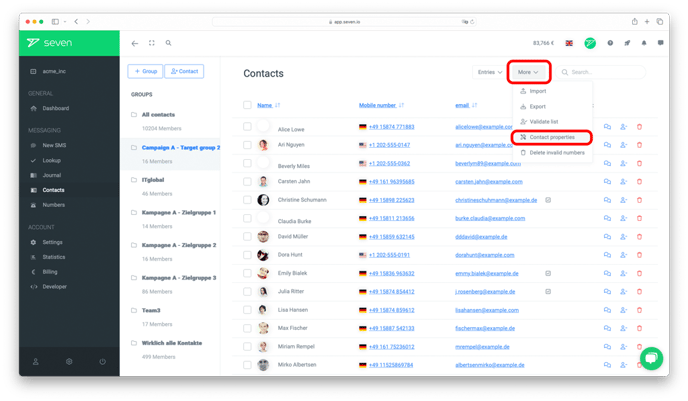
No item de menu Contactos, pode clicar em "Mais" no canto superior direito. No menu que se abre, clique em "Propriedades do contacto".
Abre-se uma janela na qual clica em "Adicionar um campo" no canto superior direito. Pode agora introduzir um nome para o seu novo campo na coluna "Nome do campo". O campo com o ID único é gerado automaticamente.
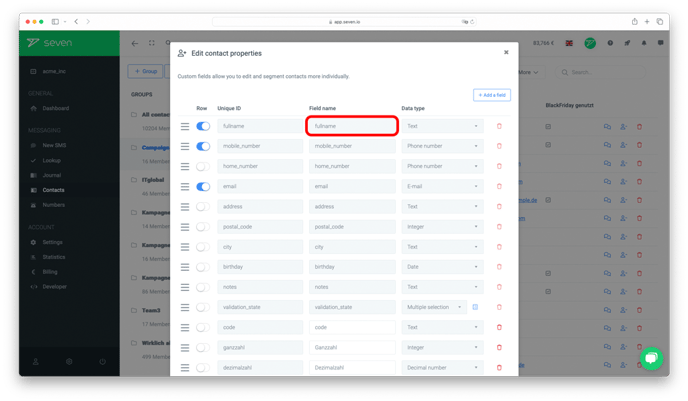
Na coluna "Tipo de dados", selecione o tipo de propriedade que pretende criar. Para uma visão geral dos tipos de dados, aceda diretamente à secção Tipos de dados.
Se pretender, pode ordenar os campos personalizados através do botão na extrema esquerda.
Depois de guardar as alterações, o campo fica disponível em todas as visões gerais de contactos.
Se pretender eliminar um campo personalizado (um placeholder), pode fazê-lo no mesmo local. Para tal, basta clicar no símbolo vermelho de caixote do lixo ao lado do respetivo campo e guardar.
Apresentar campos personalizados na visão geral
Se pretender ver um campo personalizado específico na visão geral de contactos, pode configurá-lo no mesmo local onde cria novos campos.
Abra as definições de campos personalizados conforme descrito acima (na visão geral de contactos, clique em Mais -> Propriedades do contacto no canto superior direito).
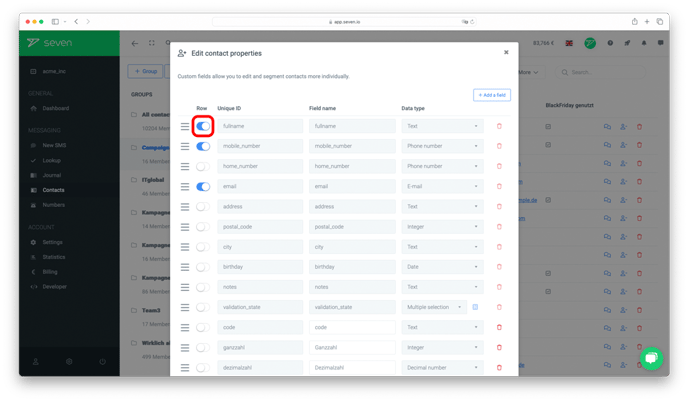
Junto a cada campo personalizado, pode utilizar o controlo deslizante à esquerda para selecionar se o campo deve ser apresentado na visão geral de contactos.
Não se esqueça de guardar as alterações.
Tipos de dados
Texto
Cria um campo de texto no qual se pode introduzir um texto curto.
Inteiro
Cria um campo no qual se pode introduzir um número inteiro, ou seja, um número sem decimais.
Número decimal
Cria um campo no qual se pode introduzir um número decimal.
Data
Cria um campo no qual se pode introduzir uma data.
Seleção única
Cria um campo no qual pode criar várias opções, podendo apenas uma ser selecionada no contacto.
Seleção múltipla
Cria um campo no qual pode criar várias opções, podendo várias ser selecionadas no contacto.
Caixa de verificação
Cria um campo que pode ser selecionado ou desmarcado no contacto.
Número de telefone
Cria um campo no qual se pode introduzir um número de telefone.
Cria um campo no qual se pode introduzir um endereço de email.
Área de texto
Cria um campo maior no qual pode introduzir texto, adequado para textos mais longos, como notas ou instruções.
Utilizar campos personalizados
Pode inserir os seus campos personalizados nas suas SMS através de placeholders. Encontre instruções detalhadas sobre como utilizar placeholders no artigo SMS personalizadas.
Vídeo tutorial: Importar contactos e utilizar campos personalizados
Veja o nosso vídeo tutorial sobre como carregar contactos e utilizar campos personalizados.
Ainda tem questões? Contacte a nossa equipa de suporte.