Neste artigo irá aprender como criar um serviço RCS e depois configurá-lo passo a passo. Depois de o serviço ter sido criado, guiá-lo-emos na configuração, incluindo nome de apresentação, descrição, cores, logótipo e banner. Terá uma pré-visualização do aspeto com que o seu serviço RCS será apresentado aos utilizadores. Aqui encontrará todas as informações importantes de que necessita para lançar com sucesso o seu serviço RCS.
Criar serviço
Na área Definições > IDs de remetente, encontra o botão Criar serviço RCS.
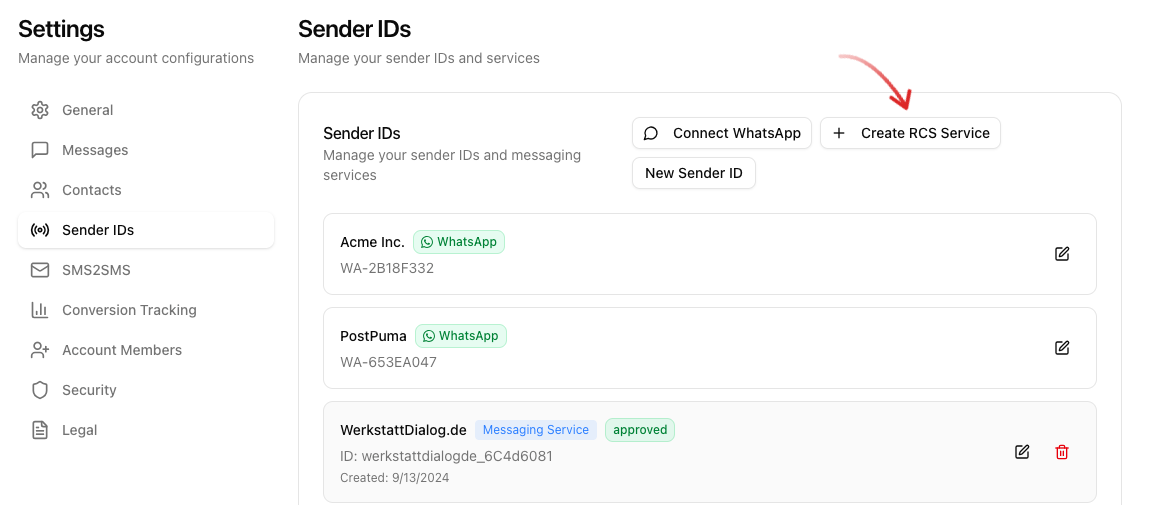
Para iniciar um novo serviço RCS, precisa de introduzir algumas informações básicas.
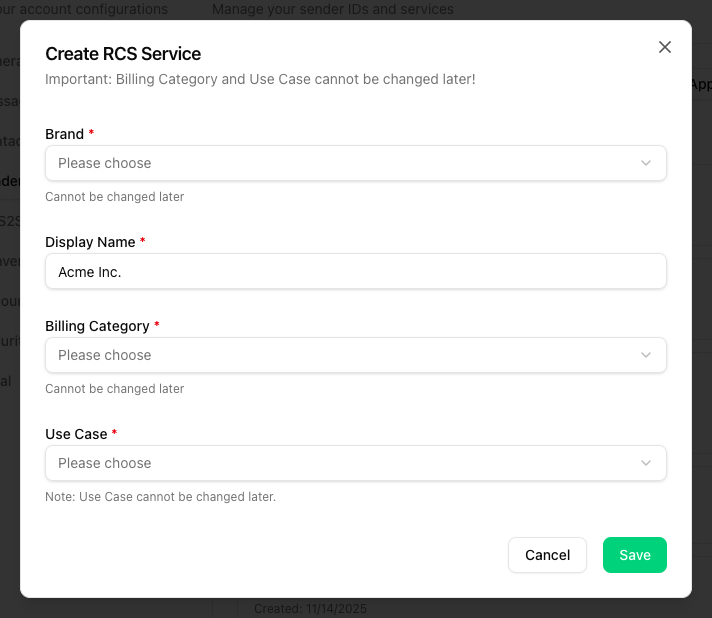
Os seguintes dados são necessários para configurar o serviço RCS:
Marca
Introduza o nome da sua marca sob a qual o serviço RCS é executado. Este nome não é apresentado aos utilizadores e é utilizado apenas para agrupar vários serviços numa marca e para verificação junto dos operadores de rede.
Nome a apresentar
O nome de apresentação é mostrado aos utilizadores quando recebem uma mensagem do seu serviço RCS. Deve ser curto e representar claramente a sua marca.
Categoria de faturação
Ao configurar um serviço RCS, deve selecionar a categoria de faturação que determina como as mensagens enviadas são faturadas:
Não conversacional
Mensagens unidirecionais sem suporte de conversa.Conversacional
Mensagens bidirecionais baseadas em conversa.
Importante: A categoria de faturação e o caso de utilização não podem ser alterados depois de o serviço ser criado.
Caso de utilização
Especifique a forma como o seu serviço RCS é utilizado.
Promocional As mensagens publicitárias / de marketing visam chamar a atenção dos utilizadores para produtos, ofertas ou promoções, de modo a promover vendas ou aumentar o interesse na marca.
Transacional As mensagens transacionais informam os utilizadores sobre o estado de ações como encomendas, pagamentos ou marcações e são utilizadas para fornecer informações importantes e críticas em termos de tempo, sem conteúdo publicitário.
OTP As mensagens de palavra-passe única (OTP) enviam aos utilizadores códigos temporários para confirmar a sua identidade ou autenticar ações, como início de sessão ou transações sensíveis em termos de segurança.
Múltiplos usos
Combina mensagens transacionais e promocionais na mesma conversa, p. ex. uma companhia aérea envia o cartão de embarque e depois oferece um upgrade de lugar. Utilize-o apenas para conversas que contenham efetivamente ambos. Não são permitidas palavras-passe de utilização única (OTP) nem códigos 2FA para início de sessão. O caso de utilização Múltiplos usos não está disponível em todos os países (p. ex. não na Índia).
Para os casos de utilização Promocional, Transacional e Múltiplos usos, é apresentado ao destinatário "Bloquear e denunciar" na conversa. Tal não acontece apenas para palavras-passe únicas (OTP).
Depois de introduzida esta informação, o seu serviço RCS é criado e pode configurar a apresentação do serviço.
Configurar serviço
Depois de o serviço ter sido criado, é realizada a configuração detalhada. Aqui pode ver como ficará a configuração e obter uma pré-visualização do aspeto final do seu serviço.
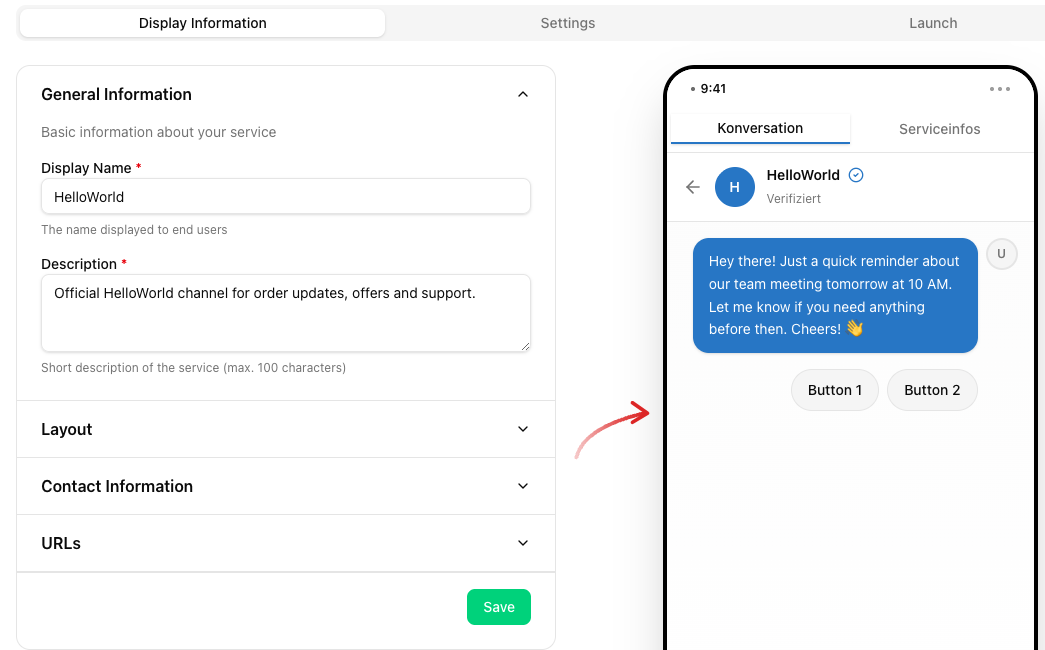
Todas as informações fornecidas aqui são apresentadas diretamente ao utilizador. No lado direito, verá uma pré-visualização do seu serviço RCS numa conversa e a página com as informações do serviço.
Informações gerais
Nome a apresentar: o nome que os utilizadores veem nas suas mensagens. Descrição: uma breve descrição do serviço que informa os utilizadores sobre o seu propósito.
Esquema
Cor: escolha uma cor que represente a sua marca.
Logótipo: o logótipo da sua empresa que será apresentado nas mensagens. O ficheiro não deve ter mais de 50kb e deve ser quadrado, com uma resolução de 224x224. O logótipo não deve conter cantos arredondados nem um círculo recortado - o Google Messages apresenta-o automaticamente como um quadrado arredondado.
Banner: uma imagem de banner para apoiar visualmente a sua marca. O ficheiro pode ter no máximo 200 KB e deve ter uma resolução de 1440x448.
Informações de contacto
E-mail: endereço de contacto para onde os utilizadores podem recorrer em caso de dúvidas.
Telefone: número de telefone para suporte direto.
URLs
Sítio web: URL da página principal da sua empresa.
URL de privacidade: link para a sua política de privacidade.
URL dos termos: link para os seus termos de utilização gerais.
Testar antes de ativar
Em seguida, introduza um ou mais números de teste para o serviço RCS que pretende utilizar para testar as suas mensagens RCS.
As mensagens RCS só podem ser enviadas para os números aqui armazenados enquanto o serviço ainda não tiver sido iniciado.
Abra o seu serviço RCS e mude para o separador Definições no topo.
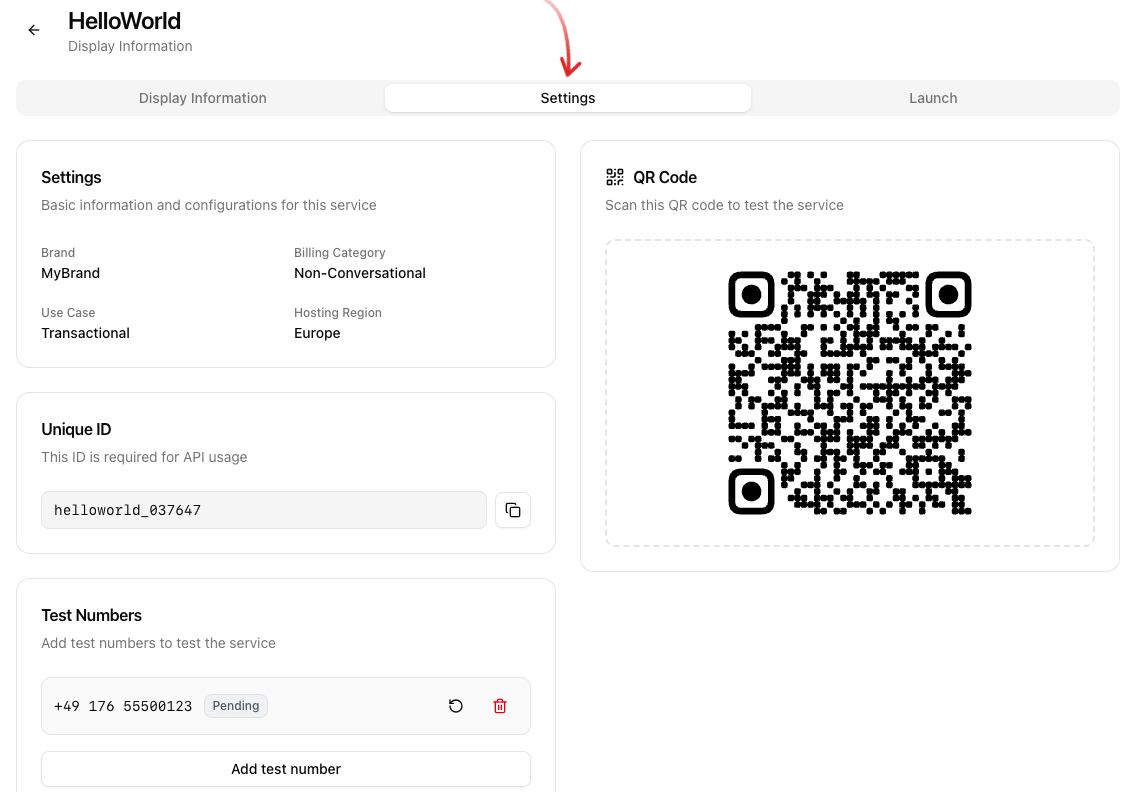
Na área Números de teste tem a opção de convidar números de telefone para testar o serviço. Para isso, clique em Adicionar número de teste.
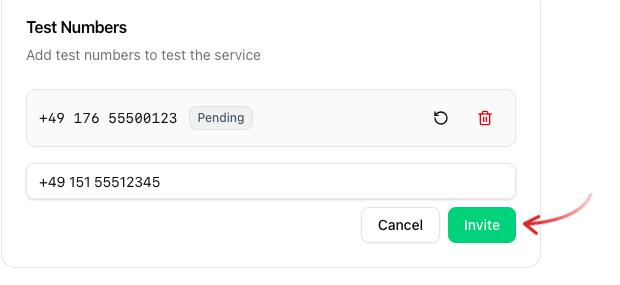
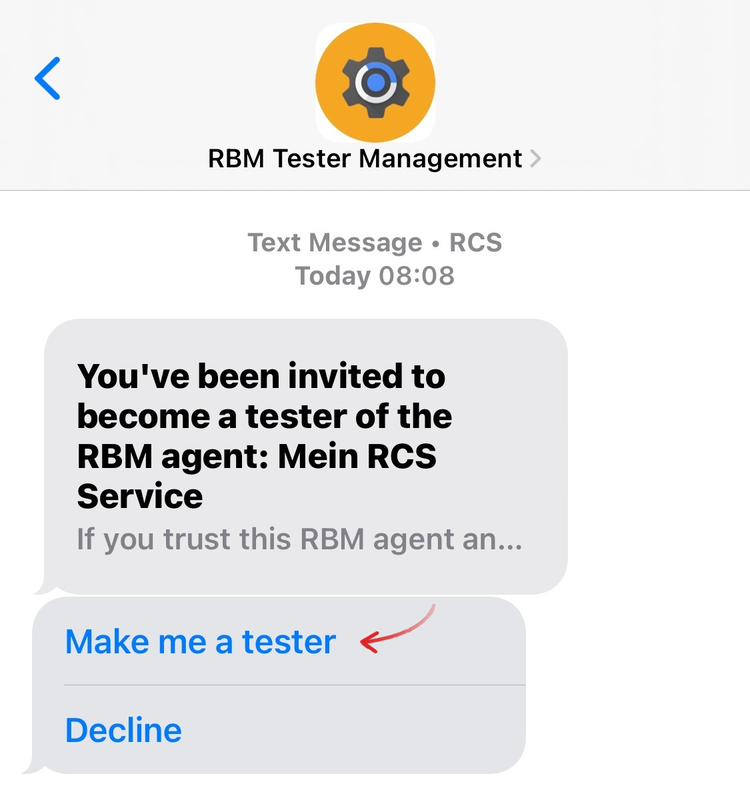
Introduza o número de telefone e clique no botão Convidar. O número de telefone receberá então uma mensagem RCS automatizada do Google para confirmar o pedido como testador. Para tal, clique no botão Make me a tester na mensagem.
Testar através do código QR
No separador Definições encontra também um QR Code. Se o ler com o seu smartphone, abre-se diretamente uma conversa com o seu serviço RCS na aplicação de mensagens. Assim pode escrever o próprio uma mensagem ao serviço e verificar como responde a mensagens recebidas. Enquanto o serviço não estiver ativo, isto só funciona em dispositivos cujo número tenha sido confirmado como testador.
Conseguiu! Pode agora enviar mensagens RCS para o(s) número(s) de teste através da nossa webapp, via HTTP API ou via Mail API e começar a implementar o seu serviço RCS.
Assim que o seu serviço estiver concluído e suficientemente testado, pode submetê-lo aos operadores de rede para lançamento.
Assim que tiver implementado o seu serviço, poderá lançar o seu serviço.
Cancelamento com STOP e START
Se um destinatário enviar STOP ao seu serviço RCS, a subscrição desse serviço é cancelada e ele recebe automaticamente uma confirmação. A partir daí, todas as outras mensagens do seu serviço para este número são recusadas com o código de erro 407004 (o destinatário cancelou a subscrição). O cancelamento aplica-se apenas a este serviço RCS, os SMS e outros serviços RCS não são afetados.
Se o destinatário enviar depois START ao serviço, o cancelamento é anulado, também com uma confirmação automática. A partir daí, o serviço pode voltar a enviar-lhe mensagens.
Isto também se aplica aos seus números de teste: se durante os testes enviou o próprio STOP ao seu serviço, as suas mensagens para esse número falharão com o erro 407004. Nesse caso, envie START ao serviço a partir do mesmo dispositivo. Um cancelamento não pode ser anulado no dashboard, só o próprio destinatário o pode fazer.