A autenticação de dois fatores (2FA) acrescenta uma camada extra de segurança à sua conta. Ao iniciar sessão, tem de introduzir um código de 6 dígitos de uma aplicação de autenticação além da sua palavra-passe.
Requisito: uma aplicação de autenticação à sua escolha - por ex. Google Authenticator, Authy ou Microsoft Authenticator.
Activar a 2FA
Abra Profile -> Security e clique em Activate 2FA no cartão Two-Factor Authentication. Abre-se um assistente de 3 passos.
Passo 1: guardar códigos de recuperação
Guarde os códigos de recuperação apresentados num local seguro. Permitem iniciar sessão sem a aplicação de autenticação se perder o acesso ao dispositivo. Recomendamos uma cópia física em vez de armazenamento digital.
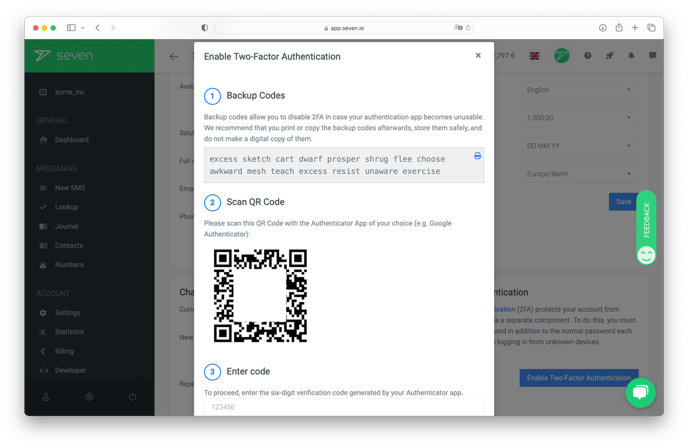
Confirme com a caixa I have saved the backup codes e clique em Next.
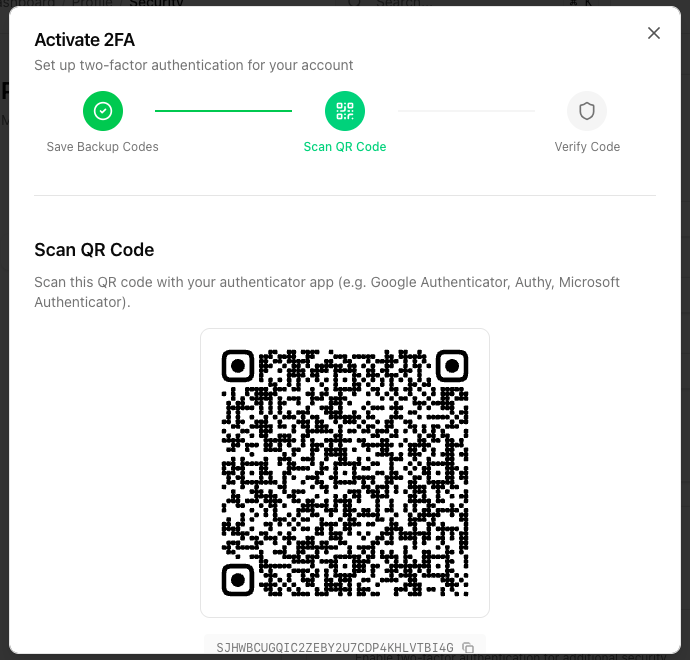
Passo 2: ler o código QR
Leia o código QR com a sua aplicação de autenticação. Em alternativa, copie manualmente a chave secreta apresentada abaixo do QR.
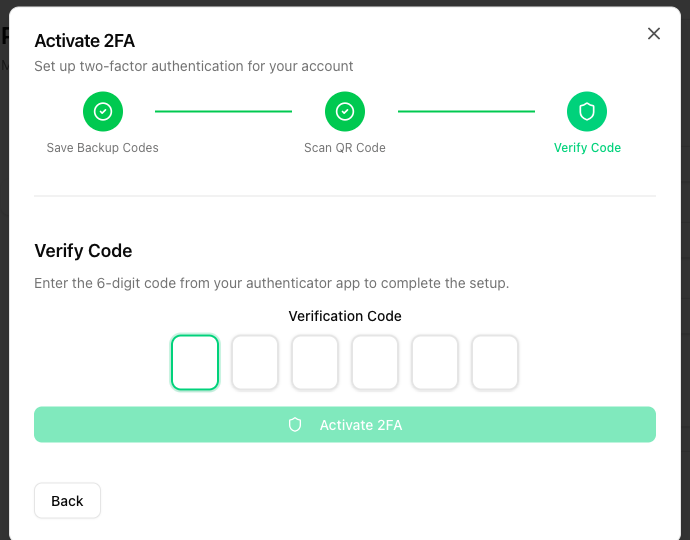
Passo 3: verificar o código
Introduza o código de 6 dígitos da sua aplicação de autenticação e clique em Activate 2FA.
E se perder o dispositivo de autenticação?
Se perder o acesso ao dispositivo de autenticação, pode iniciar sessão com um dos códigos de recuperação. No ecrã de 2FA ao iniciar sessão, clique em Lost access to your 2FA device? e introduza um código de recuperação.