As passkeys são uma alternativa moderna ao início de sessão com endereço de e-mail e palavra-passe. Em vez de digitar uma palavra-passe, você confirma o início de sessão diretamente no seu dispositivo - por impressão digital, reconhecimento facial ou PIN do dispositivo. As passkeys são resistentes a phishing, pois estão vinculadas ao domínio da seven e não podem ser utilizadas em sites falsificados.
Configurar uma passkey
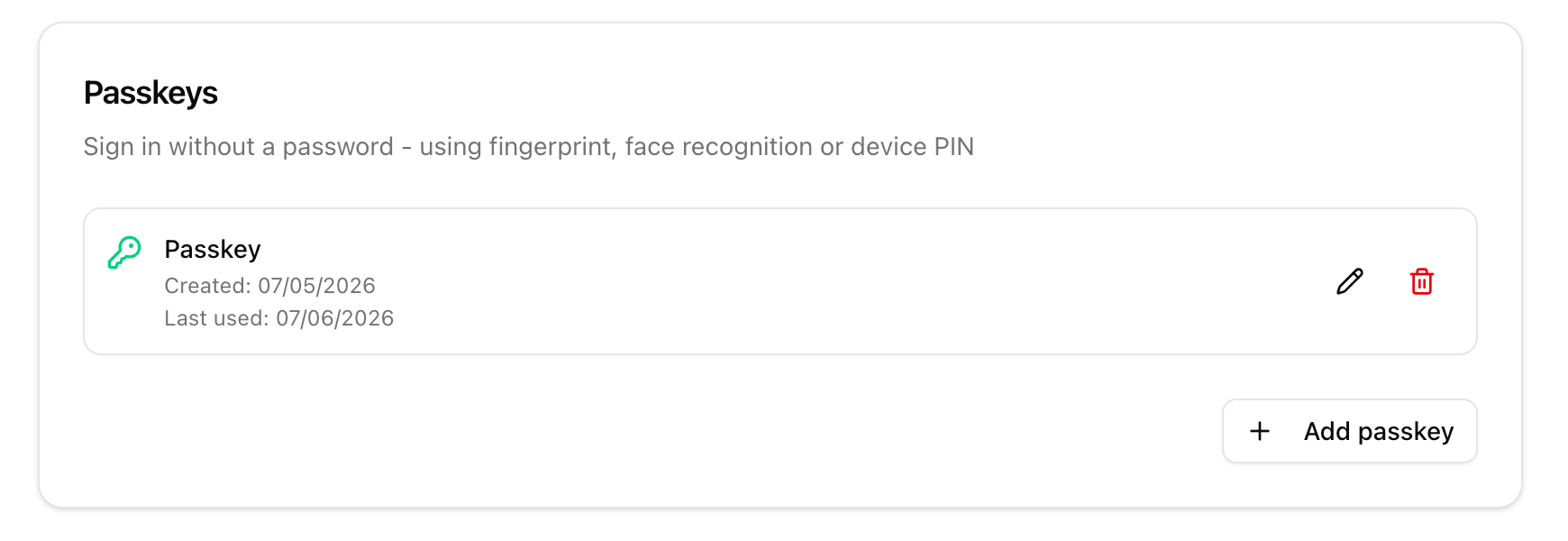
Abra Perfil -> Segurança e clique em Adicionar passkey na secção Passkeys.
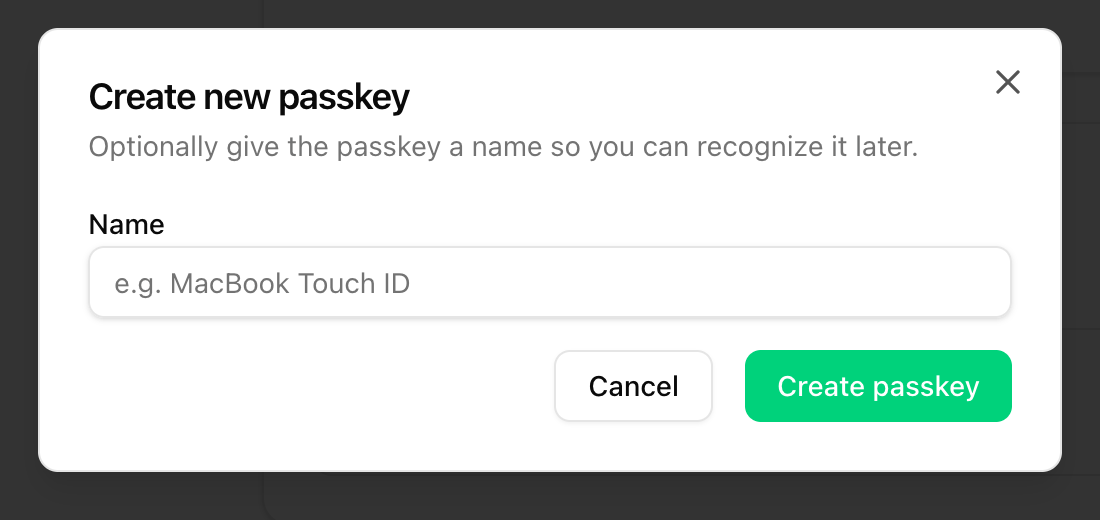
Opcionalmente, atribua um nome à passkey (p. ex. "MacBook Touch ID") para a reconhecer mais tarde e clique em Criar passkey. Em seguida, abre-se o diálogo do seu navegador ou sistema operativo - confirme com impressão digital, reconhecimento facial ou PIN do dispositivo.
Notas:
- Cada membro da conta pode registar até 10 passkeys - p. ex. para o portátil, o smartphone e o gestor de palavras-passe.
- Só é possível registar uma passkey por dispositivo ou gestor de palavras-passe.
- Dependendo do fornecedor, a passkey é sincronizada automaticamente com os seus outros dispositivos (p. ex. através das Porta-chaves iCloud ou do Gestor de Palavras-passe do Google).
Iniciar sessão com uma passkey
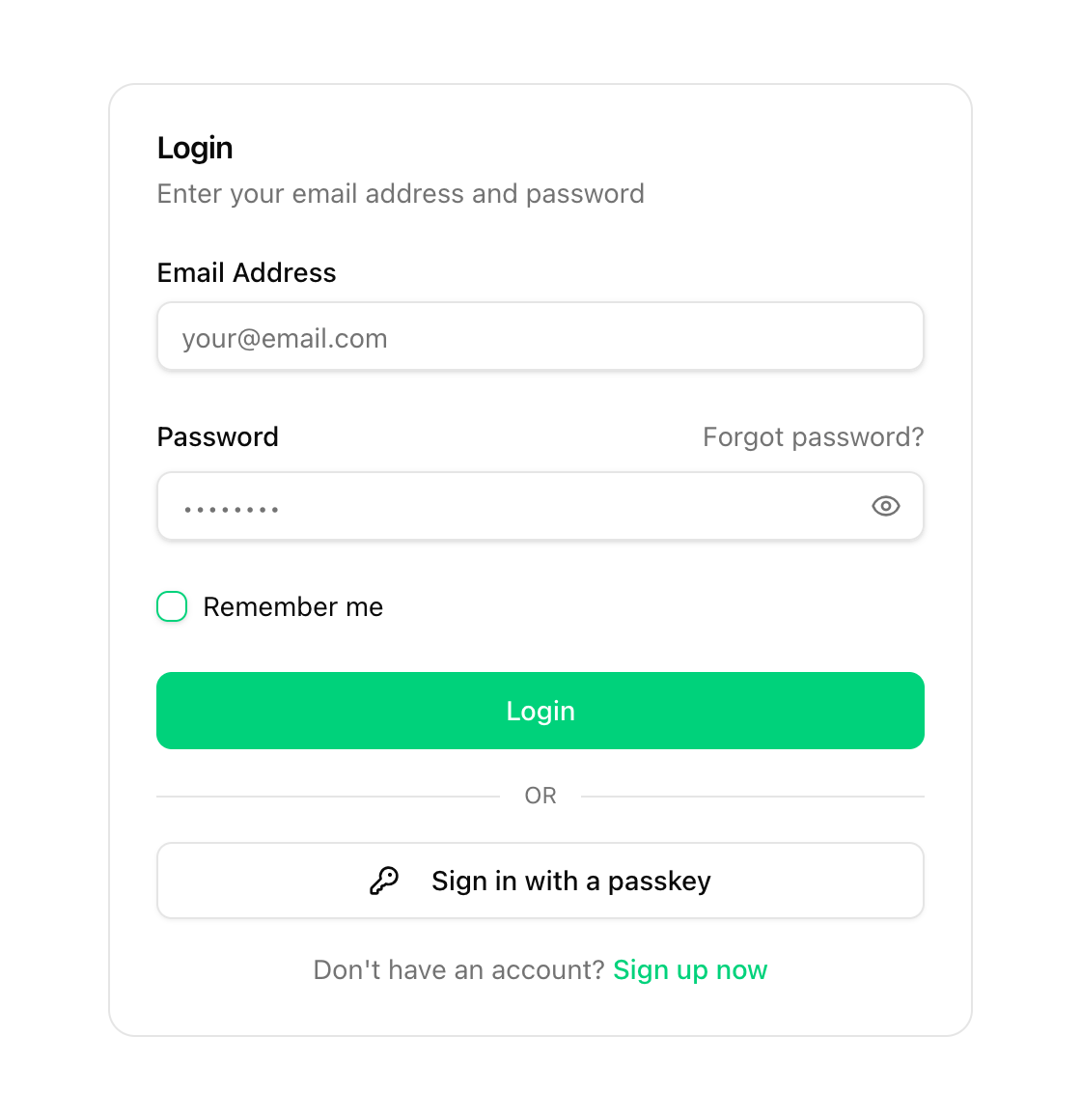
Na página de início de sessão, clique em Iniciar sessão com uma passkey. O seu navegador mostra as passkeys disponíveis - selecione a conta pretendida e confirme o início de sessão no seu dispositivo. Não é necessário introduzir o endereço de e-mail nem a palavra-passe.
É solicitado um código adicional se a 2FA estiver ativada?
Não. Ao iniciar sessão com uma passkey, a autenticação de dois fatores é ignorada - mesmo que a 2FA esteja ativada ou seja obrigatória para a conta. Uma passkey já cobre ambos os fatores: a posse do dispositivo e a confirmação por biometria ou PIN. Um código 2FA adicional não aumentaria mais a segurança.
Para o início de sessão clássico com endereço de e-mail e palavra-passe, a sua definição de 2FA permanece inalterada.
Gerir passkeys
Em Perfil -> Segurança pode ver todas as passkeys registadas, incluindo a data de criação e a última utilização. Use o ícone do lápis para renomear uma passkey e o ícone do caixote do lixo para a remover. Após a remoção, já não é possível iniciar sessão com essa passkey - elimine-a depois também no seu dispositivo ou no seu gestor de palavras-passe.
Requisitos
As passkeys funcionam com todos os navegadores e sistemas operativos atuais comuns (macOS/iOS com Touch ID ou Face ID, Windows com Windows Hello, Android, bem como gestores de palavras-passe populares como 1Password ou Bitwarden). Se o seu navegador não suportar passkeys, o dashboard apresenta um aviso correspondente.