Créer et supprimer des champs personnalisés
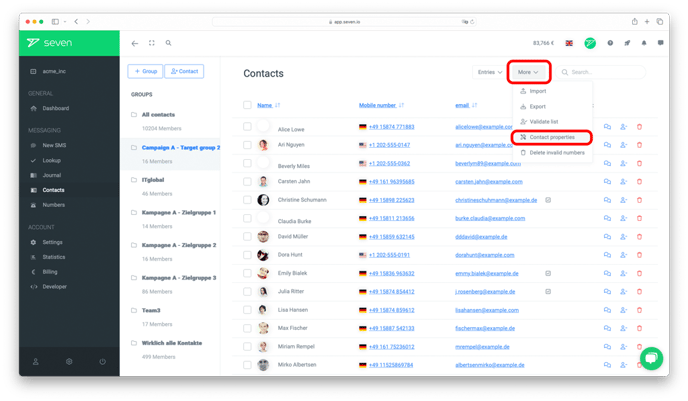
Sous l'élément de menu Contacts, vous pouvez cliquer sur « Plus » en haut à droite. Dans le menu qui s'ouvre alors, cliquez sur « Propriétés des contacts ».
Une fenêtre s'ouvre dans laquelle vous cliquez sur « Ajouter un champ » en haut à droite. Vous pouvez maintenant saisir un nom pour votre nouveau champ dans la colonne « Nom du champ ». Le champ avec l'ID unique est généré automatiquement.
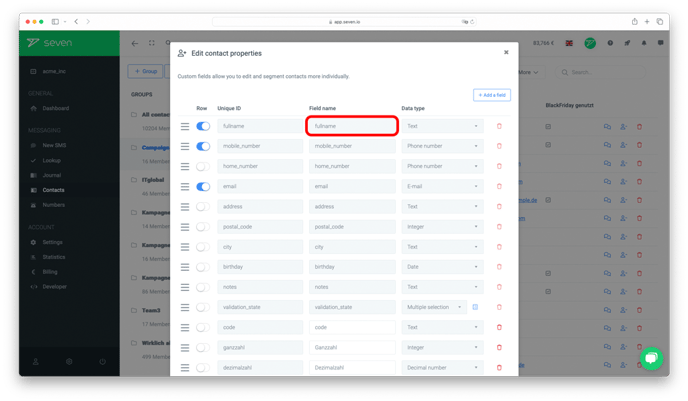
Dans la colonne « Type de données », sélectionnez le type de propriété que vous souhaitez créer. Pour un aperçu des types de données, rendez-vous directement dans la section Types de données.
Si vous le souhaitez, vous pouvez trier les champs personnalisés à l'aide du bouton à l'extrême gauche.
Après avoir enregistré vos modifications, le champ est disponible dans chaque aperçu de contact.
Si vous souhaitez supprimer un champ personnalisé (un espace réservé), vous pouvez le faire au même endroit. Pour ce faire, cliquez simplement sur l'icône de corbeille rouge derrière le champ respectif et enregistrez.
Afficher les champs personnalisés dans l'aperçu
Si vous souhaitez voir un champ personnalisé spécifique dans l'aperçu des contacts, vous pouvez le définir au même endroit où vous créez de nouveaux champs.
Ouvrez les paramètres des champs personnalisés comme décrit ci-dessus (dans l'aperçu des contacts, cliquez sur Plus -> Propriétés des contacts dans le coin supérieur droit).
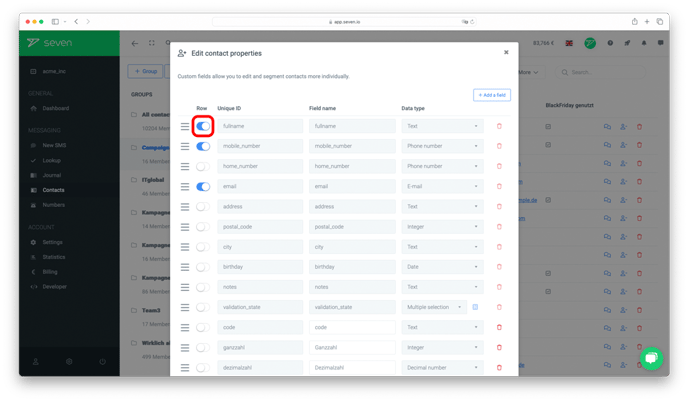
À côté de chaque champ personnalisé, vous pouvez utiliser le curseur à gauche pour sélectionner si le champ doit être affiché dans l'aperçu des contacts.
N'oubliez pas d'enregistrer vos modifications.
Types de données
Texte
Crée un champ de texte dans lequel un texte court peut être saisi.
Entier
Crée un champ dans lequel un entier peut être saisi, c'est-à-dire un nombre sans décimales.
Nombre décimal
Crée un champ dans lequel un nombre décimal peut être saisi.
Date
Crée un champ dans lequel une date peut être saisie.
Sélection unique
Crée un champ dans lequel vous pouvez créer plusieurs options, dont l'une peut être sélectionnée dans le contact.
Sélection multiple
Crée un champ dans lequel vous pouvez créer plusieurs options, dont plusieurs peuvent être sélectionnées dans le contact.
Case à cocher
Crée un champ qui peut être coché ou décoché dans le contact.
Numéro de téléphone
Crée un champ dans lequel un numéro de téléphone peut être saisi.
Crée un champ dans lequel une adresse e-mail peut être saisie.
Zone de texte
Crée un champ plus large dans lequel vous pouvez saisir du texte, adapté aux textes plus longs tels que des notes ou des instructions.
Utiliser des champs personnalisés
Vous pouvez insérer vos champs personnalisés dans votre SMS en utilisant des espaces réservés. Vous trouverez des instructions détaillées sur l'utilisation des espaces réservés dans l'article SMS personnalisés.
Tutoriel vidéo : Importer des contacts et utiliser des champs personnalisés
Regardez notre tutoriel vidéo sur la façon de téléverser des contacts et d'utiliser des champs personnalisés.
Vous avez encore des questions ? Contactez notre équipe de support.