Dans cet article, vous apprendrez à créer un service RCS et à le configurer étape par étape. Une fois le service créé, nous vous guiderons à travers la configuration, y compris le nom d'affichage, la description, les couleurs, le logo et la bannière. Vous obtiendrez un aperçu de l'apparence de votre service RCS pour les utilisateurs. Vous trouverez ici toutes les informations importantes dont vous avez besoin pour lancer avec succès votre service RCS.
Créer un service
Dans la zone Paramètres > Identifiants expéditeurs, vous trouverez le bouton Créer un service RCS.
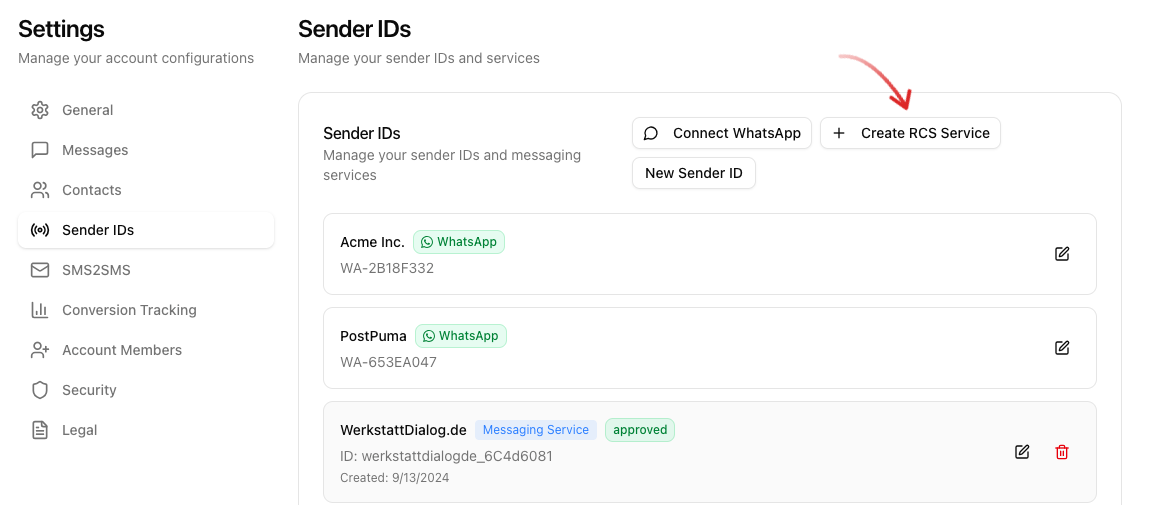
Pour lancer un nouveau service RCS, vous devez saisir quelques informations de base.
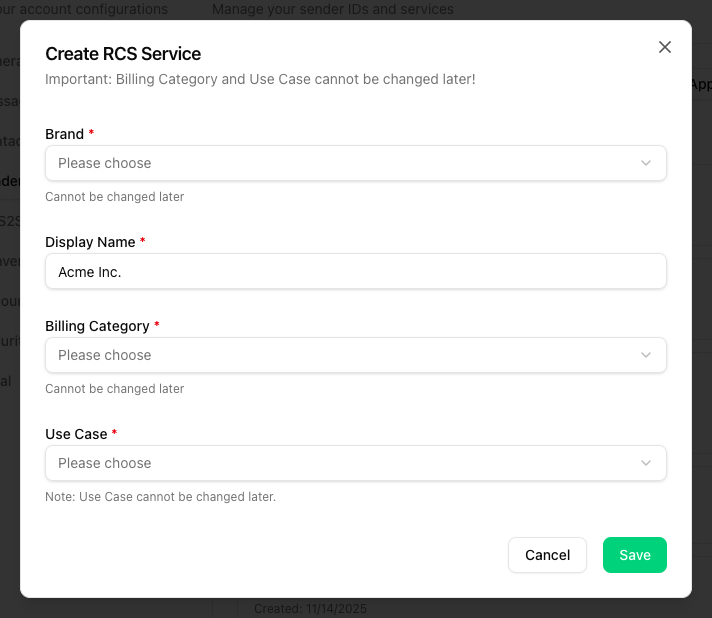
Les données suivantes sont nécessaires pour configurer le service RCS :
Marque
Saisissez le nom de votre marque sous laquelle le service RCS fonctionne. Ce nom n'est pas affiché aux utilisateurs et n'est utilisé que pour combiner plusieurs services en une seule marque et pour la vérification auprès des opérateurs réseau.
Nom d'affichage
Le nom d'affichage est montré aux utilisateurs lorsqu'ils reçoivent un message de votre service RCS. Il doit être court et représenter clairement votre marque.
Catégorie de facturation
Lors de la configuration d'un service RCS, vous devez sélectionner la catégorie de facturation qui détermine comment les messages envoyés sont facturés :
Non conversationnel
Messages unidirectionnels sans support de conversation.Conversationnel
Messages bidirectionnels basés sur une conversation.
Important : La catégorie de facturation et le cas d'usage ne peuvent plus être modifiés une fois le service créé.
Cas d'utilisation
Spécifiez la manière dont votre service RCS est utilisé.
Promotionnel Les messages publicitaires / marketing visent à attirer l'attention des utilisateurs sur des produits, des offres ou des promotions afin de promouvoir les ventes ou d'accroître l'intérêt pour la marque.
Transactionnel Les messages transactionnels informent les utilisateurs de l'état d'actions telles que des commandes, des paiements ou des rendez-vous et sont utilisés pour fournir des informations importantes et urgentes sans contenu publicitaire.
OTP Les messages de mot de passe à usage unique (OTP) envoient aux utilisateurs des codes temporaires pour confirmer leur identité ou authentifier des actions, telles que la connexion ou des transactions critiques pour la sécurité.
Usage multiple
Combine des messages transactionnels et promotionnels dans une même conversation, par exemple une compagnie aérienne envoie la carte d'embarquement puis propose un surclassement de siège. Utilisez-le uniquement pour des conversations qui contiennent réellement les deux. Les mots de passe à usage unique (OTP) et les codes 2FA pour la connexion ne sont pas autorisés. L'usage multiple n'est pas disponible dans tous les pays (par exemple pas en Inde).
Pour les cas d'usage Promotionnel, Transactionnel et Usage multiple, le destinataire voit « Bloquer et signaler » dans la conversation. Cela n'apparaît pas pour les mots de passe à usage unique (OTP).
Une fois ces informations saisies, votre service RCS est créé et vous pouvez configurer l'affichage du service.
Configurer le service
Une fois le service créé, la configuration détaillée a lieu. Ici, vous pouvez voir à quoi ressemblera la configuration et obtenir un aperçu de l'apparence finale de votre service.
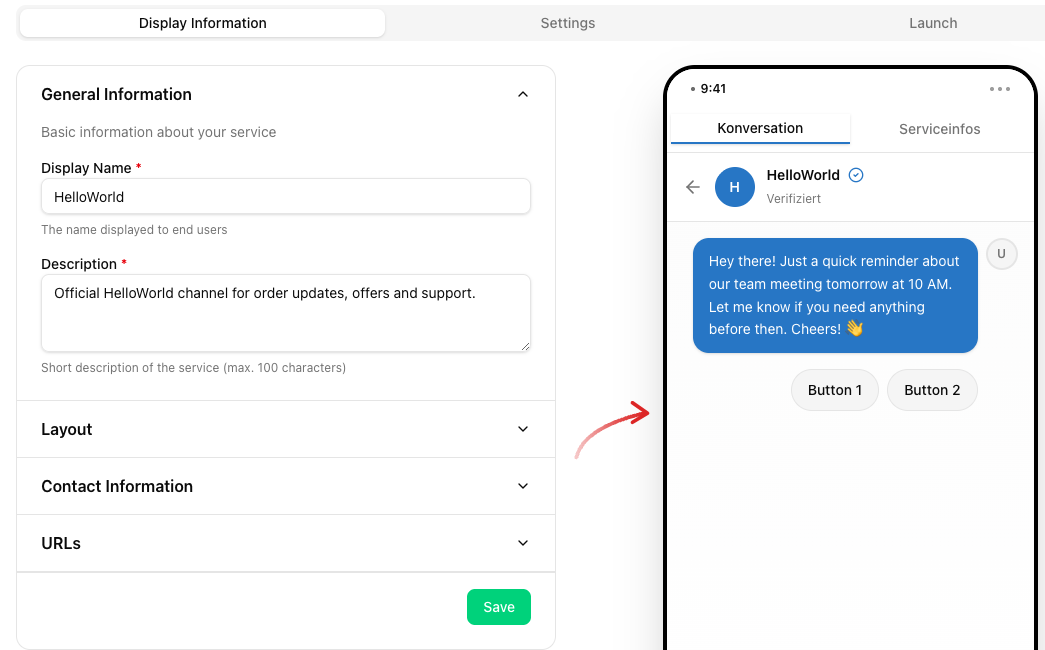
Toutes les informations fournies ici sont affichées directement à l'utilisateur. Sur le côté droit, vous verrez un aperçu de votre service RCS dans une conversation et la page avec les informations sur le service.
Informations générales
Nom d'affichage : Le nom que les utilisateurs voient dans leurs messages. Description : Une courte description du service qui informe les utilisateurs de son but.
Mise en page
Couleur : Choisissez une couleur qui représente votre marque.
Logo : Le logo de votre entreprise qui sera affiché dans les messages. Le fichier ne doit pas dépasser 50 Ko et doit être carré avec une résolution de 224x224. Le logo ne doit pas comporter d'arrondi intégré ni de cercle détouré - Google Messages l'affiche automatiquement sous forme de carré arrondi.
Bannière : Une image de bannière pour soutenir visuellement votre marque. Le fichier peut avoir une taille maximale de 200 Ko et doit avoir une résolution de 1440x448.
Informations de contact
E-mail : Adresse de contact à laquelle les utilisateurs peuvent s'adresser s'ils ont des questions.
Téléphone : Numéro de téléphone pour un support direct.
URL
Site web : URL de la page principale de votre entreprise.
URL de confidentialité : Lien vers votre politique de confidentialité.
URL des conditions : Lien vers vos conditions générales d'utilisation.
Tester le service
Ensuite, saisissez un ou plusieurs numéro(s) de test pour le service RCS que vous souhaitez utiliser pour tester vos messages RCS.
Les messages RCS ne peuvent être envoyés qu'aux numéros stockés ici tant que le service n'a pas encore été lancé.
Ouvrez votre service RCS et passez à l'onglet Paramètres en haut.
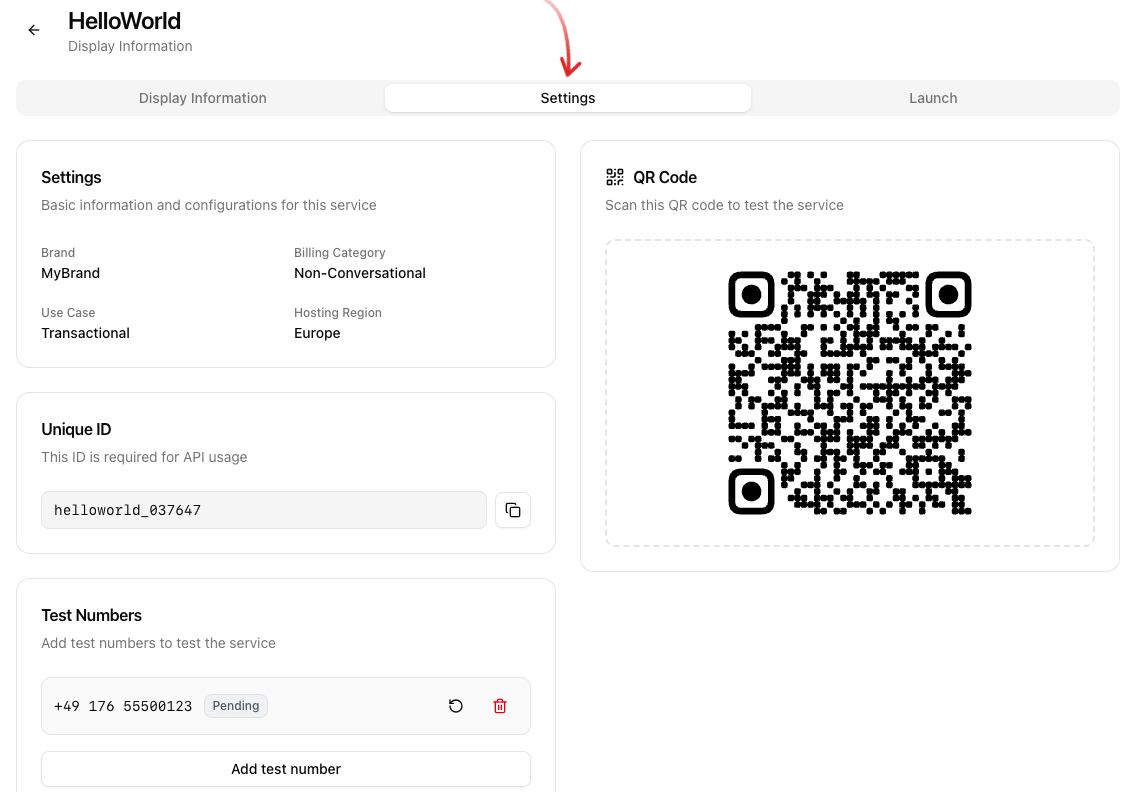
Dans la zone Numéros de test, vous avez la possibilité d'inviter des numéros de téléphone à tester le service. Pour ce faire, cliquez sur Ajouter un numéro de test.
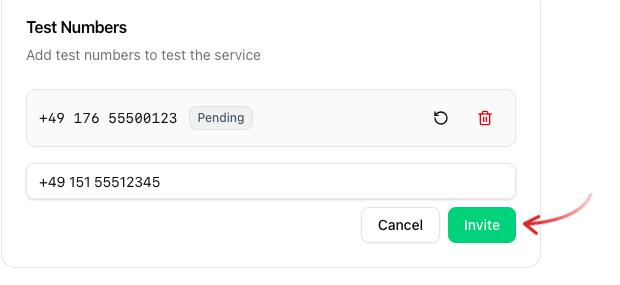
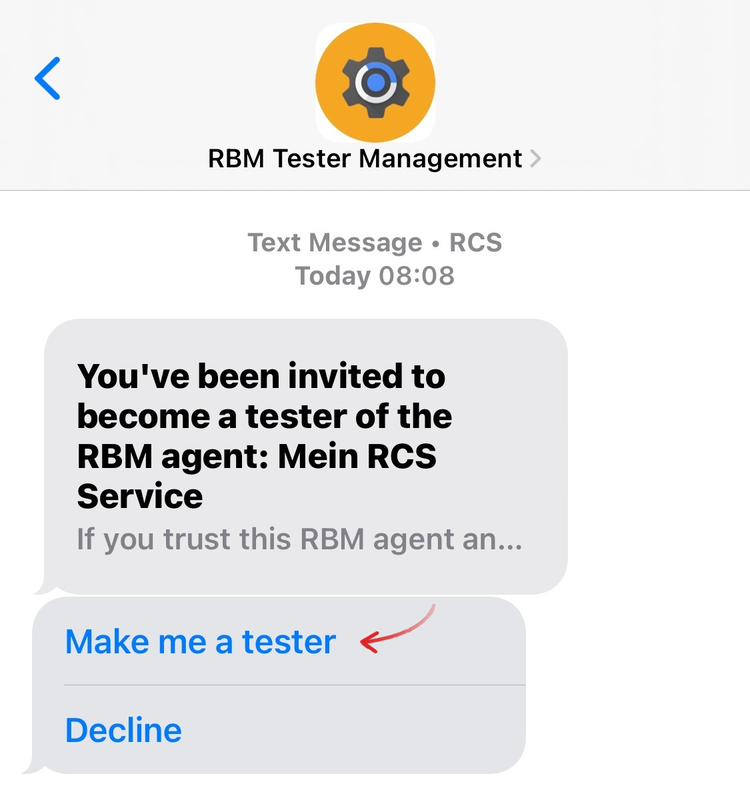
Saisissez le numéro de téléphone et cliquez sur le bouton Inviter. Le numéro de téléphone recevra alors un message RCS automatisé de Google pour confirmer la demande en tant que testeur. Pour ce faire, cliquez sur le bouton Make me a tester dans le message.
Tester via le code QR
L'onglet Paramètres contient également un QR Code. Si vous le scannez avec votre smartphone, une conversation avec votre service RCS s'ouvre directement dans l'application de messagerie. Vous pouvez ainsi écrire vous-même un message au service et vérifier comment il réagit aux messages entrants. Tant que le service n'est pas en ligne, cela ne fonctionne que sur les appareils dont le numéro a été confirmé comme testeur.
Vous avez réussi ! Vous pouvez maintenant envoyer des messages RCS au(x) numéro(s) de test via notre webapp, via l'API HTTP ou via l'API Mail et commencer à implémenter votre service RCS.
Dès que votre service aura été complété et suffisamment testé, vous pourrez le soumettre aux opérateurs réseau pour lancement.
Dès que vous aurez implémenté votre service, vous pourrez lancer votre service.
Désinscription avec STOP et START
Si un destinataire envoie STOP à votre service RCS, il est désinscrit de ce service et reçoit automatiquement une confirmation. Tous les messages suivants de votre service vers ce numéro sont alors refusés avec le code d'erreur 407004 (le destinataire s'est désabonné). La désinscription ne concerne que ce service RCS, les SMS et les autres services RCS ne sont pas affectés.
Si le destinataire envoie ensuite START au service, la désinscription est annulée, également avec une confirmation automatique. Le service peut alors de nouveau lui envoyer des messages.
Cela vaut aussi pour vos numéros de test : si vous avez vous-même envoyé STOP à votre service pendant les tests, vos messages vers ce numéro échoueront avec l'erreur 407004. Dans ce cas, envoyez START au service depuis le même appareil. Une désinscription ne peut pas être annulée dans le dashboard, seul le destinataire peut le faire.