Avant que votre service RCS puisse délivrer des messages à de vrais destinataires, il passe par la vérification, la configuration et l'approbation par Google ainsi que par les opérateurs réseau sélectionnés. Cet article vous guide à travers chaque étape.
Tipp
Testez d'abord vous-même : Vous pouvez essayer votre service RCS sur vos propres appareils avant sa mise en service. Pour cela, invitez des numéros de test dans l'onglet Paramètres de votre service. Vous pouvez envoyer des messages RCS à ces numéros et voir exactement comment ils arrivent chez le destinataire. Les instructions se trouvent dans Premiers pas avec RCS : Tester le service.
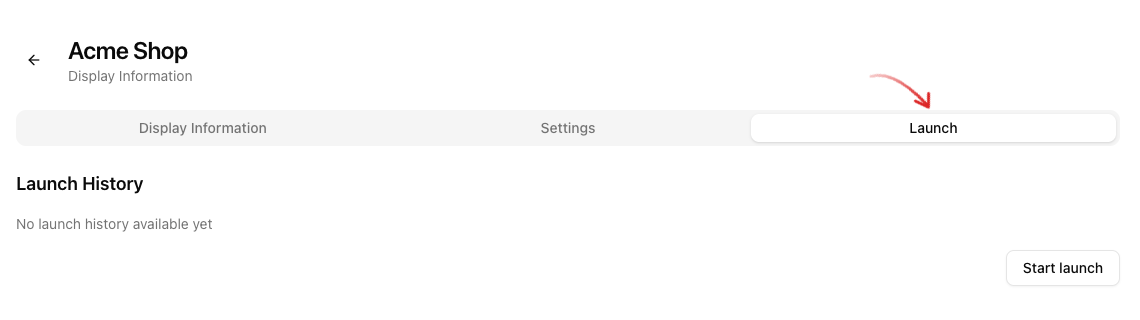
Ouvrez votre service RCS et passez à l'onglet Lancement en haut. Le bouton Démarrer le lancement permet de lancer la demande. Une fois une demande envoyée, le bouton devient Ajouter d'autres opérateurs. Le bouton n'est actif que lorsque tous les champs obligatoires de l'onglet Informations d'affichage sont remplis. Les informations manquantes sont indiquées directement sous le bouton.
Auf einen Blick
- Vérification de l'entreprise par Google (1-3 jours ouvrés).
- Renseigner l'expérience de l'agent (comportement du service) et l'aperçu de l'agent (instructions, vidéo, captures d'écran).
- Sélectionner les opérateurs.
- Pour les opérateurs allemands (Telekom, Vodafone, O2, 1&1) et les opérateurs autrichiens, remplir en plus le formulaire d'approbation de marque (DE ou AT) et le télécharger directement lors de la sélection des opérateurs - l'examen prend plusieurs semaines.
- Demander le lancement - attendre l'approbation des opérateurs.
1. Vérification
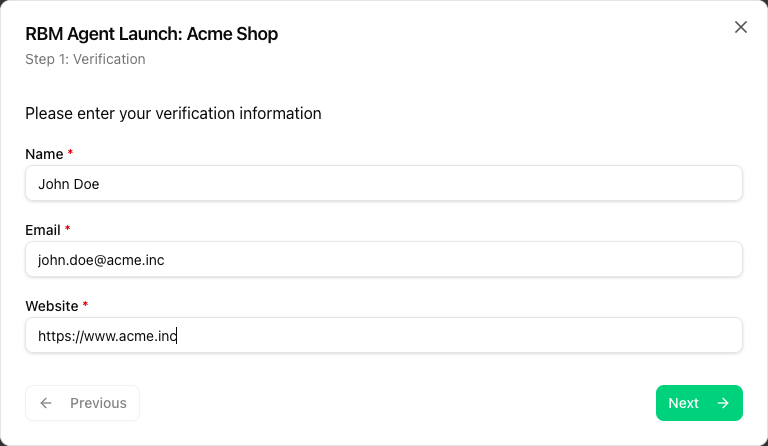
Lors de la première étape de la boîte de dialogue, indiquez Nom, E-mail et Site web. Google vérifie si l'entreprise demandeuse est réellement titulaire de la marque indiquée. Vous recevrez éventuellement un e-mail de confirmation à une adresse de votre domaine d'entreprise. Les adresses de messagerie gratuites sont refusées.
2. Définir le comportement du service
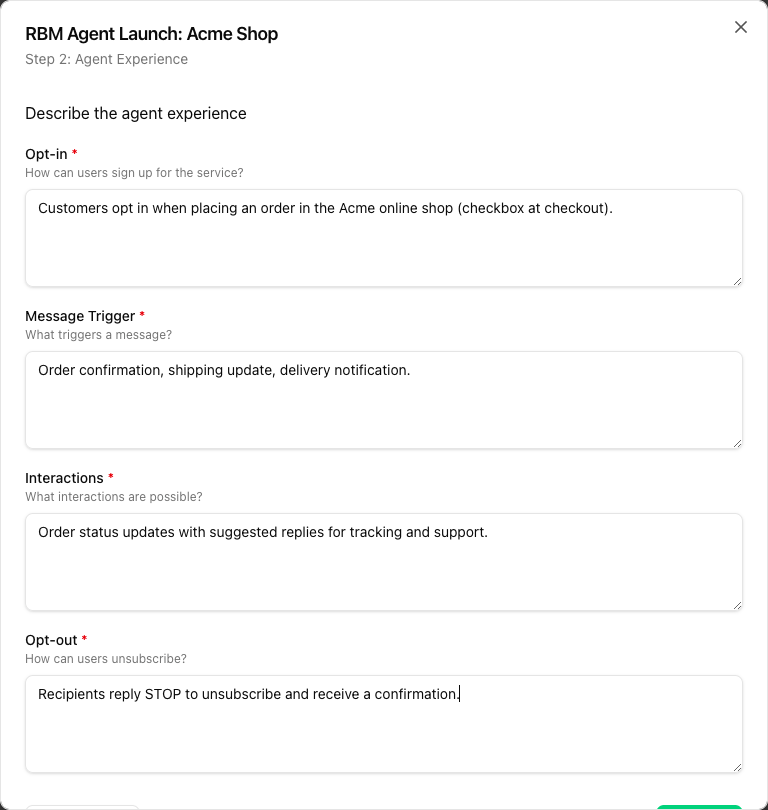
À l'étape Expérience de l'agent, vous définissez la manière dont votre service interagit avec les utilisateurs :
| Champ | Contenu |
|---|---|
| Opt-in | Comment les utilisateurs s'inscrivent-ils au service ? (inscription, case à cocher lors de la commande, double opt-in) |
| Déclencheur de message | Qu'est-ce qui déclenche un message ? (achat, demande d'assistance, rendez-vous) |
| Interactions | Quelles interactions sont possibles ? (notifications de statut, réponses suggérées, assistance) |
| Opt-out | Comment les utilisateurs peuvent-ils se désinscrire ? (p. ex. envoyer STOP) |
Ces informations sont contraignantes. Si vous envoyez ultérieurement des messages qui ne correspondent pas au comportement décrit, vous risquez un blocage du service.
3. Aperçu pour les opérateurs réseau
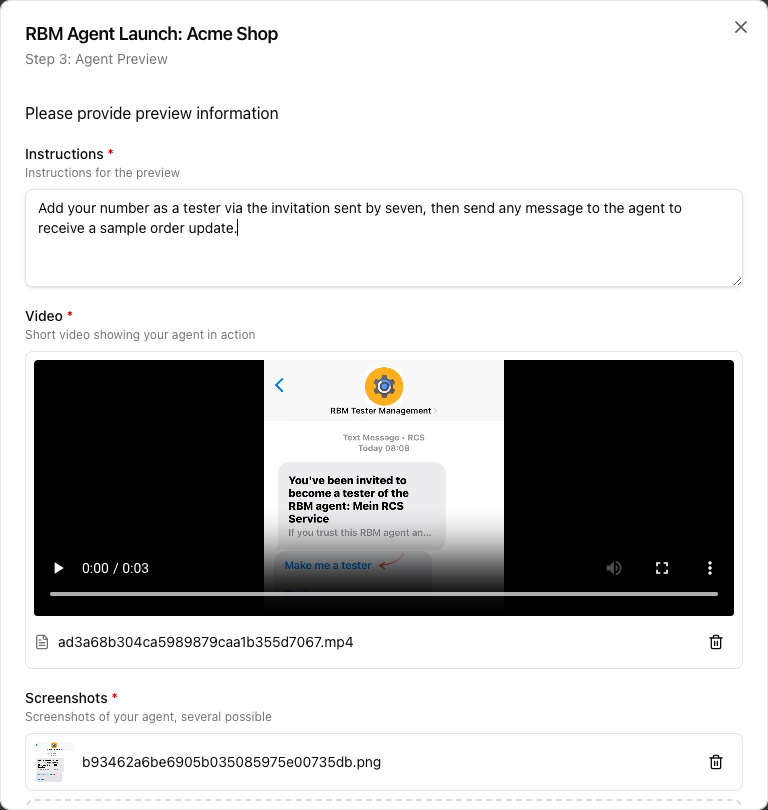
À l'étape Aperçu de l'agent, vous montrez aux opérateurs ce qui attend les destinataires :
- Instructions : description de la manière dont les examinateurs des opérateurs peuvent tester le service (p. ex. ajout d'un numéro de test, envoi d'un message à l'agent). Cette information est destinée aux examinateurs - vos propres numéros de test en sont indépendants.
- Vidéo : courte vidéo (30-60 s) du point de vue du destinataire, y compris le processus d'opt-out. MP4, MOV ou WebM, max. 45 Mo.
- Captures d'écran : p. ex. message de bienvenue, dialogue type, confirmation d'opt-out. PNG ou JPEG, max. 10 Mo par fichier, plusieurs possibles.
Un maximum de 10 fichiers est autorisé par service.
4. Sélectionner les opérateurs réseau
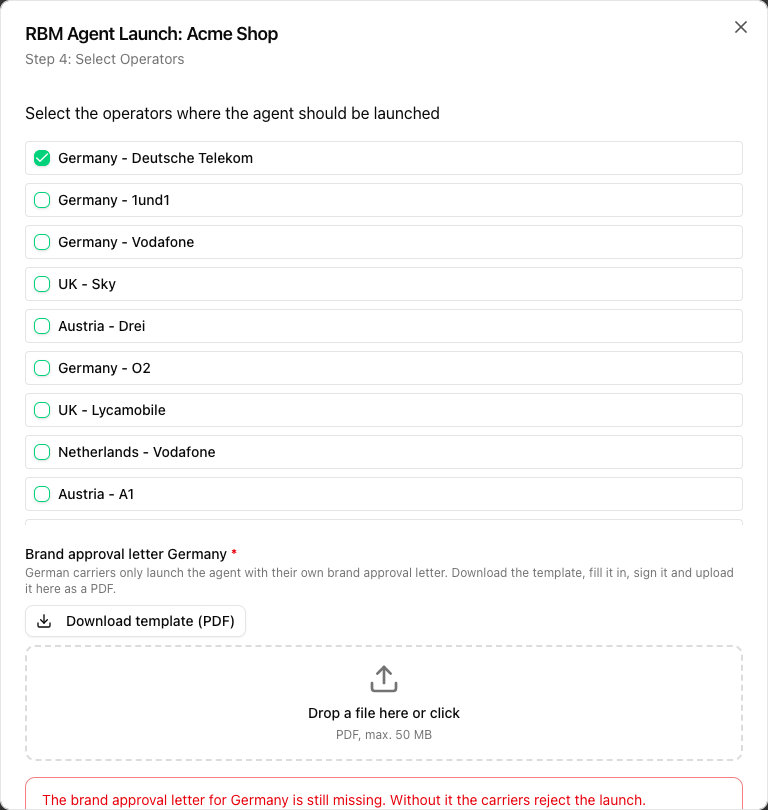
À l'étape Sélectionner les opérateurs, cochez les opérateurs via lesquels le service doit pouvoir être distribué. S'il manque un opérateur réseau souhaité, contactez le support seven.
Hinweis
Opérateurs réseau allemands et autrichiens : formulaire d'approbation de marque requis
Pour l'activation chez les opérateurs allemands Deutsche Telekom, Vodafone, Telefónica/O2 et 1&1 ainsi que chez les opérateurs réseau autrichiens, les opérateurs exigent en plus un formulaire d'approbation de marque dûment rempli. Sans ce document, votre service RCS ne sera pas mis en ligne en Allemagne ou en Autriche.
- Dès que vous cochez un opérateur allemand ou autrichien, le champ Lettre d'approbation de marque du pays concerné apparaît à la même étape, avec le bouton Télécharger le modèle (PDF).
- Formulaire pour l'Allemagne : RBM DE Brand Approval (PDF)
- Formulaire pour l'Autriche : RBM AT Brand Approval (PDF)
- Le remplir complètement, le signer et le télécharger au format PDF (max. 50 Mo, jusqu'à 5 documents par service).
- Tant qu'aucun formulaire n'a été téléchargé pour un pays sélectionné, Demander le lancement reste désactivé.
- Une fois la demande de lancement envoyée, les documents ne peuvent plus être ajoutés ni supprimés.
- L'examen se déroule indépendamment du processus de vérification de Google et peut prendre plusieurs semaines.
5. Demander le lancement
Une fois toutes les étapes terminées, cliquez sur Demander le lancement. La demande est envoyée aux opérateurs sélectionnés pour examen. Les demandes incomplètes sont rejetées et doivent être resoumises dans leur intégralité.
6. Statut et mises à jour
Vous pouvez consulter l'état actuel à tout moment dans l'onglet Lancement sous Historique des lancements. Les changements de statut vous parviennent également par e-mail.
| Statut | Signification |
|---|---|
| Pending | Demande en cours d'examen chez l'opérateur |
| Approved | L'opérateur a approuvé, l'envoi est possible |
| Rejected | L'opérateur a refusé - généralement sans indiquer de motif ; seven ne peut pas contester la décision |
| Live | Le service est définitivement actif chez l'opérateur |
Les statuts s'appliquent par opérateur réseau : chaque opérateur sélectionné examine votre service séparément et accorde ou refuse l'approbation individuellement. Un service peut déjà être approuvé chez un opérateur alors qu'un autre l'examine encore ou l'a refusé.
Le statut global du service (p. ex. « lancé ») concerne le service dans son ensemble et ne signifie pas que tous les opérateurs l'ont approuvé. Un avis de refus d'un opérateur donné n'est donc pas une contradiction : le service fonctionne chez les opérateurs qui l'ont approuvé, mais l'envoi vers les destinataires du réseau qui l'a refusé n'est pas possible.
Les opérateurs refusent généralement sans indiquer de motif. seven n'a aucune influence sur cette décision et ne peut pas la contester. Si un opérateur a refusé votre service, contactez le support seven - nous vérifierons avec vous si une nouvelle demande est pertinente.