Si envía a menudo los mismos mensajes o mensajes similares, las plantillas le ahorran tiempo.
Abrir las plantillas
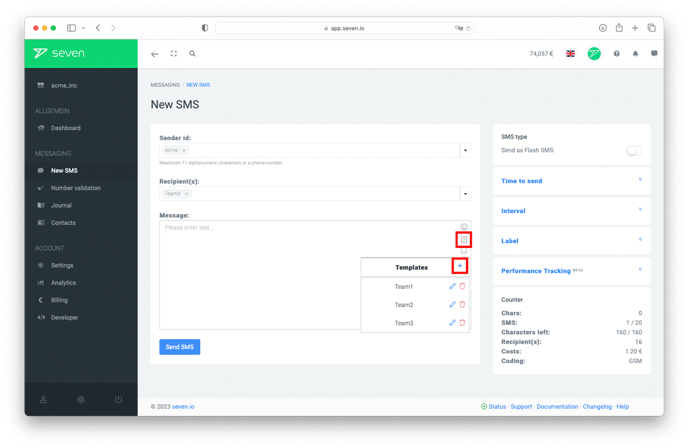
En el área de redacción en Conversations - tanto en una respuesta dentro de una conversación como en el diálogo New message - la barra de herramientas sobre el campo de texto contiene un icono de libro. Haga clic en él para abrir sus plantillas.
Crear, usar y eliminar plantillas
El popover abierto SMS Templates lista todas sus plantillas existentes. Haga clic en el más arriba a la derecha para crear una nueva.
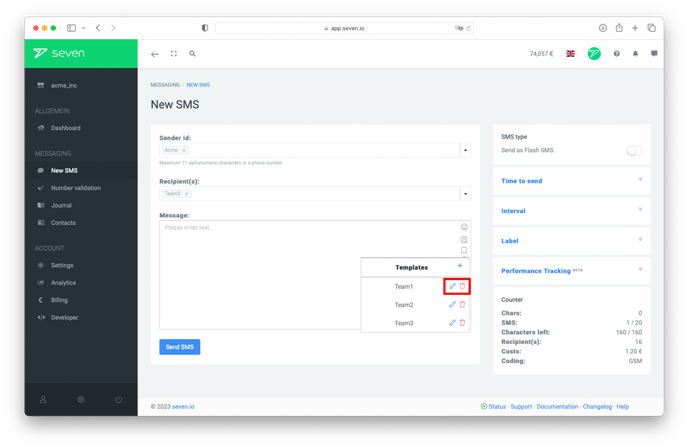
- Haga clic en una plantilla para insertarla en su mensaje.
- Haga clic en el icono de lápiz para editar una plantilla existente.
- Haga clic en el icono de papelera para eliminar una plantilla. La eliminación no se confirma y no puede deshacerse.
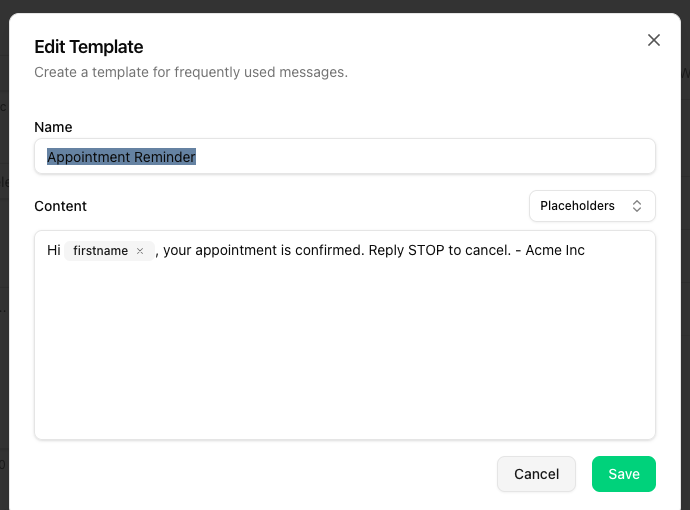
El diálogo de edición permite modificar el nombre y el contenido. Use Placeholders arriba a la derecha para insertar variables como el nombre o el apellido como pills - se reemplazan automáticamente por los datos del destinatario al enviar el mensaje.