Crear y eliminar campos personalizados
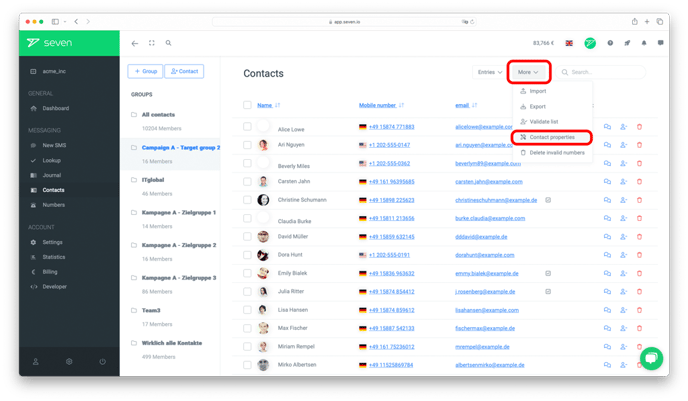
En el apartado Contactos, puede hacer clic en "Más" en la parte superior derecha. En el menú que se abre, haga clic en "Propiedades de contacto".
Se abre una ventana en la que hace clic en "Añadir un campo" en la parte superior derecha. Ahora puede introducir un nombre para su nuevo campo en la columna "Nombre del campo". El campo con el ID único se genera automáticamente.
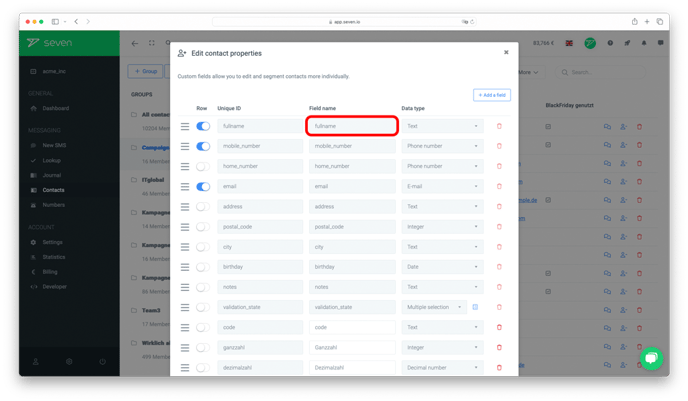
En la columna "Tipo de dato", seleccione el tipo de propiedad que desea crear. Para obtener una visión general de los tipos de datos, vaya directamente a la sección Tipos de datos.
Si lo desea, puede ordenar los campos personalizados utilizando el botón del extremo izquierdo.
Después de guardar los cambios, el campo estará disponible en el resumen de cada contacto.
Si desea eliminar un campo personalizado (un marcador de posición), puede hacerlo en el mismo lugar. Para ello, simplemente haga clic en el icono rojo de la papelera junto al campo correspondiente y guarde.
Mostrar campos personalizados en el resumen
Si desea ver un campo personalizado específico en el resumen de contactos, puede configurarlo en el mismo lugar donde crea nuevos campos.
Abra los ajustes de los campos personalizados como se describe anteriormente (en el resumen de contactos, haga clic en Más -> Propiedades de contacto en la esquina superior derecha).
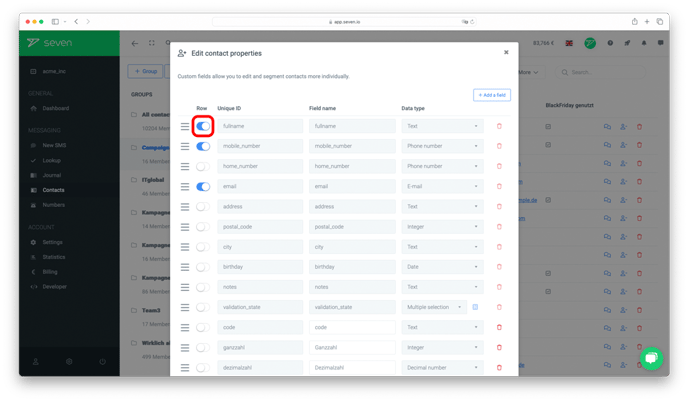
Junto a cada campo personalizado, puede utilizar el interruptor de la izquierda para elegir si el campo debe mostrarse en el resumen de contactos.
No olvide guardar los cambios.
Tipos de datos
Texto
Crea un campo de texto en el que se puede introducir un texto corto.
Entero
Crea un campo en el que se puede introducir un número entero, es decir, un número sin decimales.
Número decimal
Crea un campo en el que se puede introducir un número decimal.
Fecha
Crea un campo en el que se puede introducir una fecha.
Selección única
Crea un campo en el que puede crear varias opciones, de las cuales se puede seleccionar una en el contacto.
Selección múltiple
Crea un campo en el que puede crear varias opciones, de las cuales se pueden seleccionar varias en el contacto.
Casilla de verificación
Crea un campo que puede activarse o desactivarse en el contacto.
Número de teléfono
Crea un campo en el que se puede introducir un número de teléfono.
Correo electrónico
Crea un campo en el que se puede introducir una dirección de correo electrónico.
Área de texto
Crea un campo más grande en el que puede introducir texto, adecuado para textos más largos como notas o instrucciones.
Utilizar campos personalizados
Puede insertar sus campos personalizados en sus SMS mediante marcadores de posición.
Encontrará instrucciones detalladas sobre cómo utilizar marcadores de posición en el artículo SMS personalizados.
Vídeo tutorial: Importar contactos y utilizar campos personalizados
Vea nuestro tutorial en vídeo sobre cómo subir contactos y utilizar campos personalizados.
¿Tiene alguna pregunta más? Póngase en contacto con nuestro equipo de soporte.