La autenticación de dos factores (2FA) añade una capa de seguridad adicional a su cuenta. Al iniciar sesión, debe introducir un código de 6 dígitos de una aplicación de autenticación además de su contraseña.
Requisito: una aplicación de autenticación de su elección - p. ej. Google Authenticator, Authy o Microsoft Authenticator.
Activar 2FA
Abra Profile -> Security y haga clic en Activate 2FA en la tarjeta Two-Factor Authentication. Se abrirá un asistente de 3 pasos.
Paso 1: guardar códigos de respaldo
Guarde los códigos de respaldo mostrados en un lugar seguro. Le permiten iniciar sesión sin la aplicación de autenticación si pierde el acceso al dispositivo. Recomendamos una copia física en lugar de un almacenamiento digital.
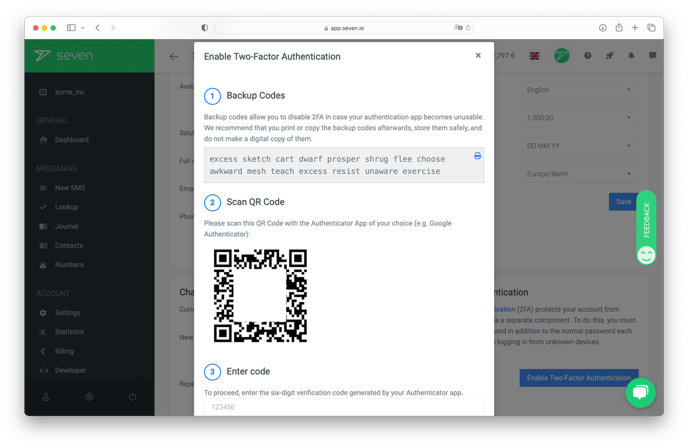
Confirme con la casilla I have saved the backup codes y haga clic en Next.
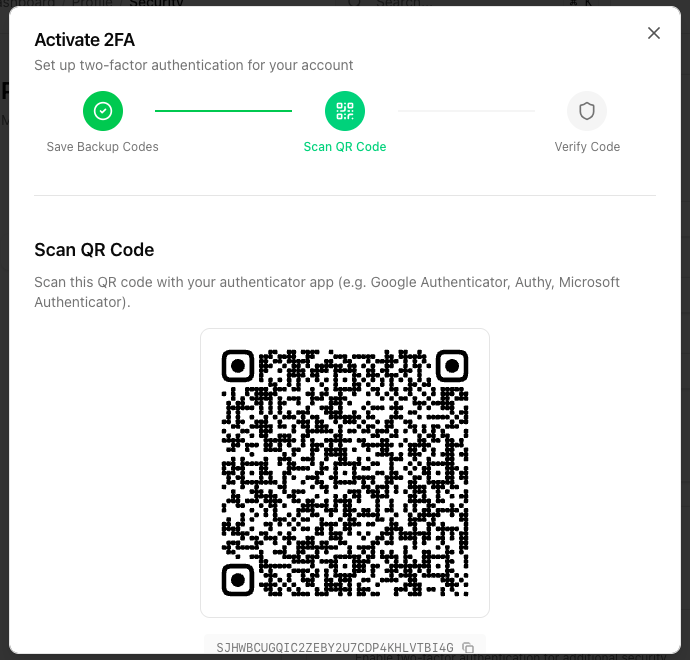
Paso 2: escanear el código QR
Escanee el código QR con su aplicación de autenticación. También puede copiar manualmente la clave secreta que aparece debajo del QR.
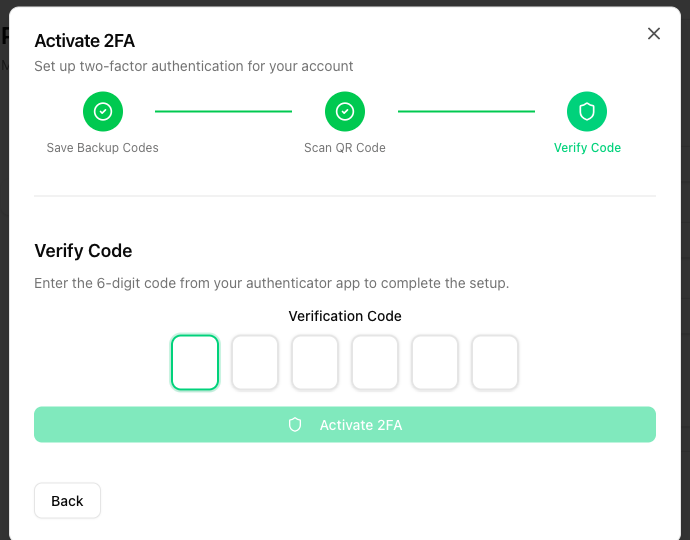
Paso 3: verificar el código
Introduzca el código de 6 dígitos de su aplicación de autenticación y haga clic en Activate 2FA.
¿Qué hago si pierdo el dispositivo de autenticación?
Si pierde el acceso a su dispositivo de autenticación, puede iniciar sesión con uno de los códigos de respaldo. En la pantalla de 2FA al iniciar sesión, haga clic en Lost access to your 2FA device? e introduzca un código de respaldo.