Las passkeys son una alternativa moderna al inicio de sesión con dirección de correo electrónico y contraseña. En lugar de escribir una contraseña, usted confirma el inicio de sesión directamente en su dispositivo - mediante huella dactilar, reconocimiento facial o PIN del dispositivo. Las passkeys son resistentes al phishing, ya que están vinculadas al dominio de seven y no pueden utilizarse en sitios web falsificados.
Configurar una passkey
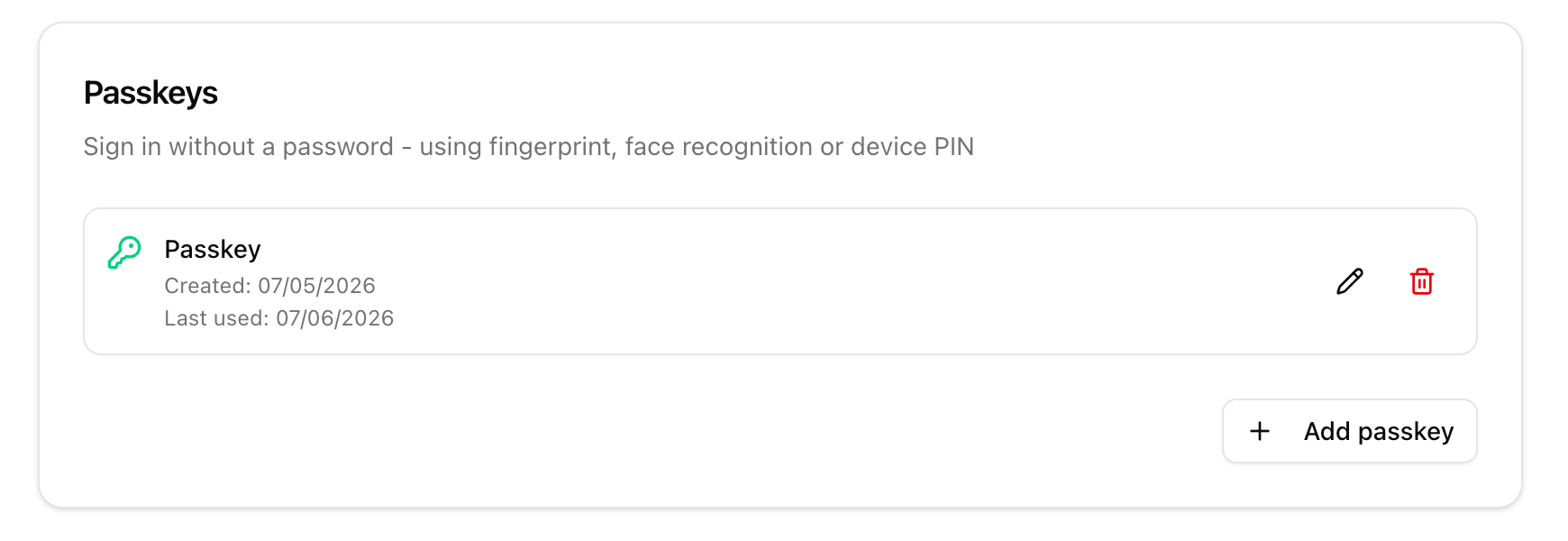
Abra Perfil -> Seguridad y haga clic en Añadir passkey en la sección Passkeys.
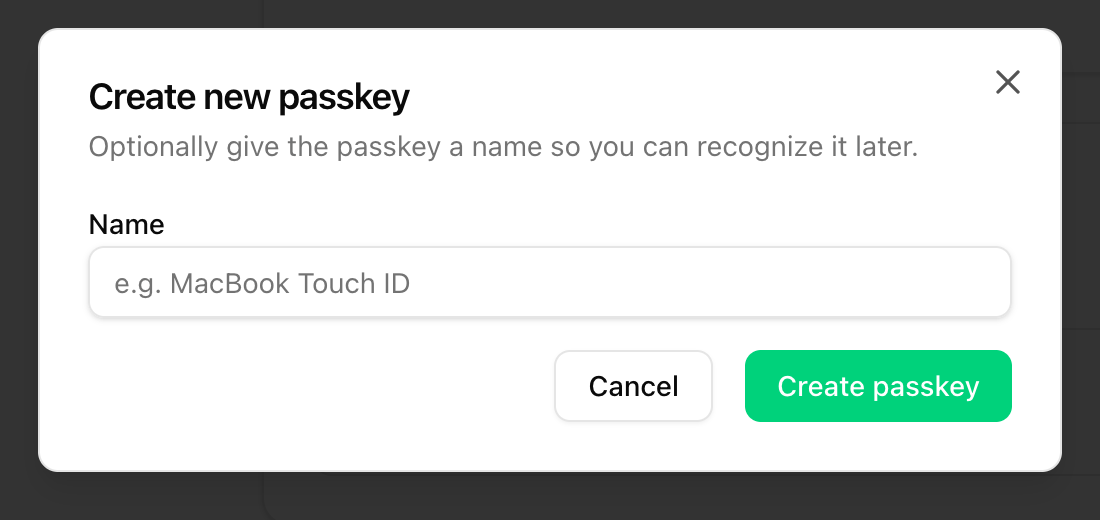
Opcionalmente, asigne un nombre a la passkey (p. ej. "MacBook Touch ID") para reconocerla más adelante y haga clic en Crear passkey. A continuación se abre el diálogo de su navegador o sistema operativo - confirme con huella dactilar, reconocimiento facial o PIN del dispositivo.
Notas:
- Cada miembro de la cuenta puede registrar hasta 10 passkeys - p. ej. para el portátil, el smartphone y el gestor de contraseñas.
- Solo se puede registrar una passkey por dispositivo o gestor de contraseñas.
- Según el proveedor, la passkey se sincroniza automáticamente con sus demás dispositivos (p. ej. a través del llavero de iCloud o el Gestor de contraseñas de Google).
Iniciar sesión con una passkey
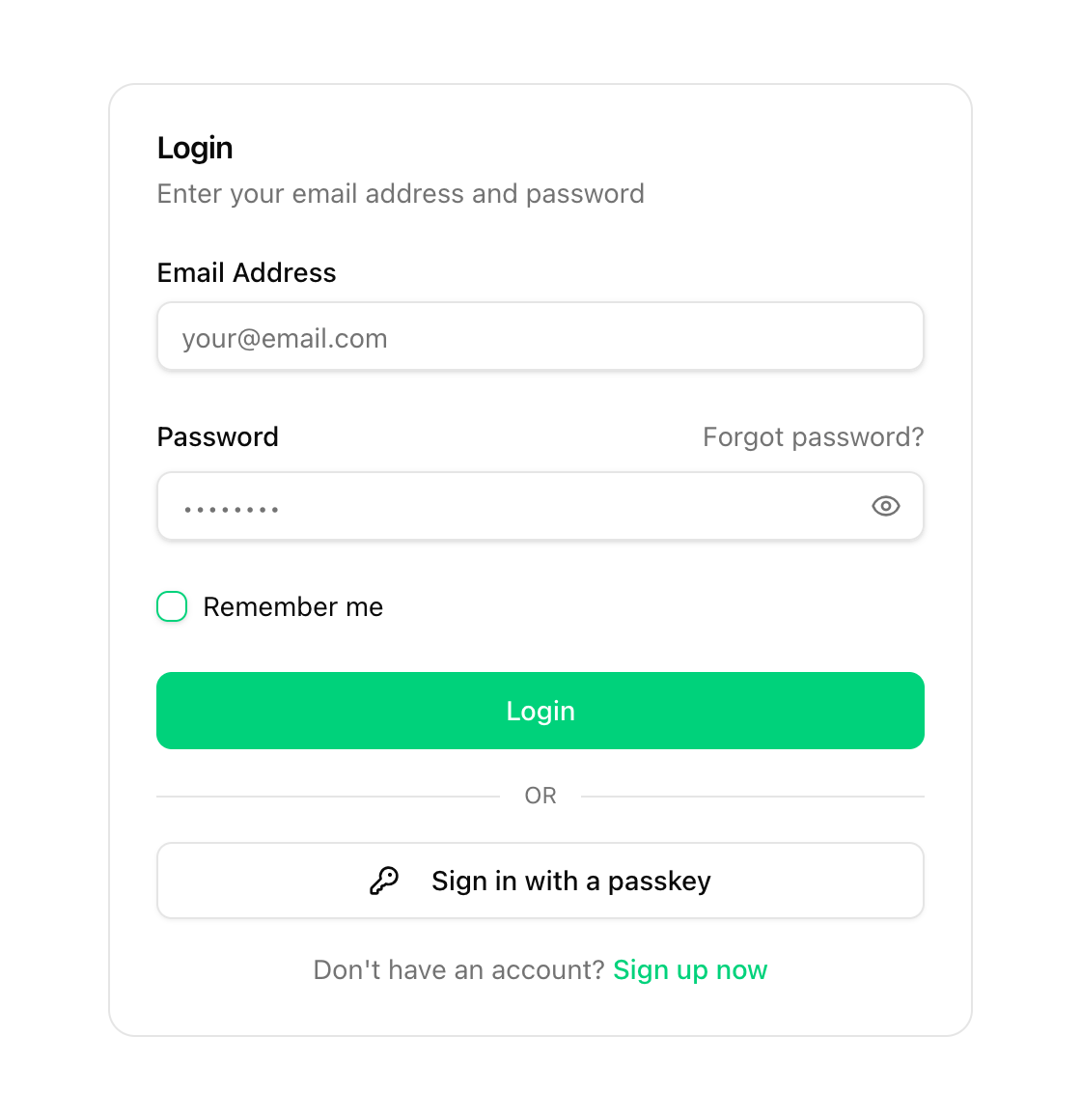
En la página de inicio de sesión, haga clic en Iniciar sesión con una passkey. Su navegador muestra las passkeys disponibles - seleccione la cuenta deseada y confirme el inicio de sesión en su dispositivo. No es necesario introducir la dirección de correo electrónico ni la contraseña.
¿Se solicita un código adicional si la 2FA está activada?
No. Al iniciar sesión con una passkey se omite la autenticación de dos factores - incluso si la 2FA está activada o es obligatoria para la cuenta. Una passkey ya cubre ambos factores: la posesión del dispositivo y la confirmación mediante biometría o PIN. Un código 2FA adicional no aumentaría más la seguridad.
Para el inicio de sesión clásico con dirección de correo electrónico y contraseña, su configuración de 2FA permanece sin cambios.
Gestionar las passkeys
En Perfil -> Seguridad puede ver todas las passkeys registradas, incluida la fecha de creación y el último uso. Con el icono del lápiz puede renombrar una passkey y con el icono de la papelera puede eliminarla. Tras la eliminación ya no es posible iniciar sesión con esa passkey - elimínela después también en su dispositivo o en su gestor de contraseñas.
Requisitos
Las passkeys funcionan con todos los navegadores y sistemas operativos actuales habituales (macOS/iOS con Touch ID o Face ID, Windows con Windows Hello, Android, así como gestores de contraseñas populares como 1Password o Bitwarden). Si su navegador no admite passkeys, el dashboard muestra un aviso correspondiente.