Wenn Sie oft gleiche oder ähnliche Nachrichten versenden, sparen Vorlagen Zeit.
Vorlagen öffnen
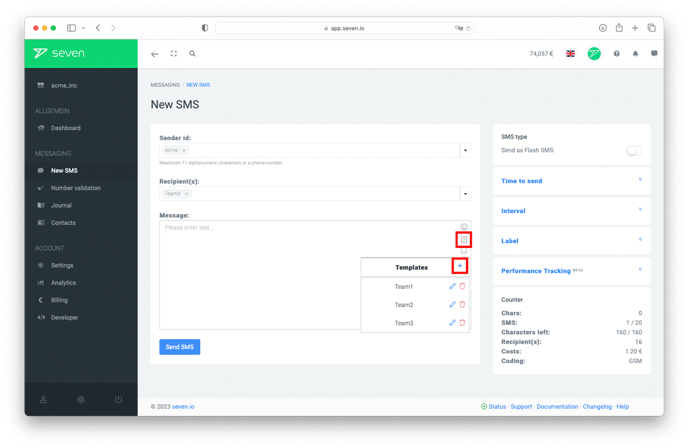
Im Compose-Bereich von Konversationen - sowohl in einem Konversations-Reply als auch im Dialog Neue Nachricht - finden Sie über dem Text-Eingabefeld eine Toolbar. Das Buch-Symbol öffnet Ihre Vorlagen.
Vorlagen anlegen, verwenden und löschen
Das geöffnete Popover SMS-Vorlagen listet alle vorhandenen Vorlagen auf. Über das Pluszeichen rechts oben legen Sie eine neue Vorlage an.
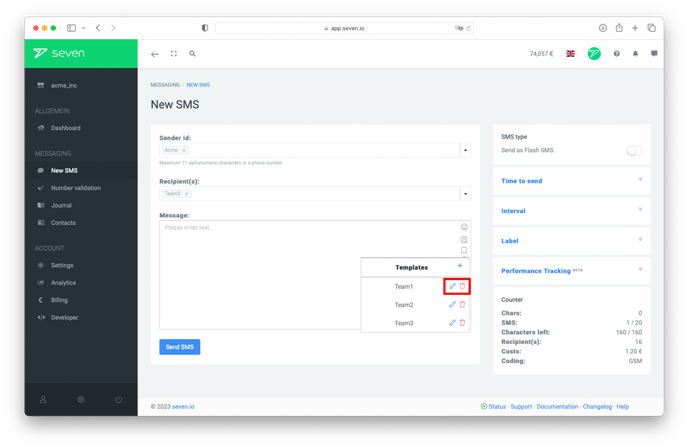
- Klicken Sie eine Vorlage an, um sie in Ihre Nachricht einzufügen.
- Über das Stift-Symbol bearbeiten Sie eine bestehende Vorlage.
- Über das Mülleimer-Symbol löschen Sie eine Vorlage. Der Vorgang wird nicht zur Bestätigung abgefragt und kann nicht rückgängig gemacht werden.
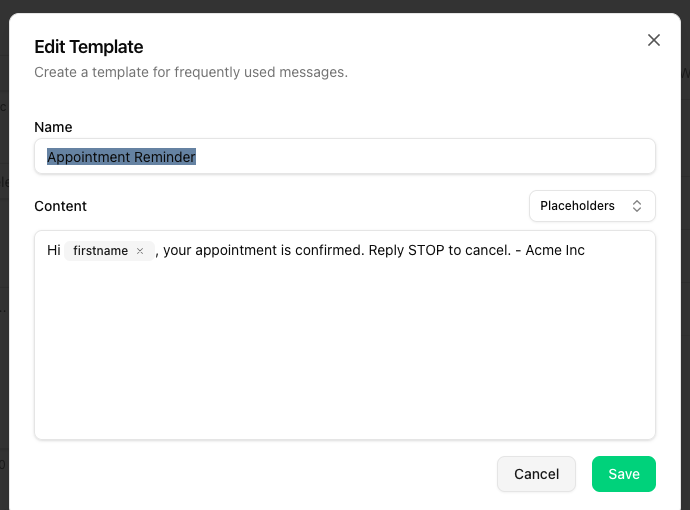
Im Bearbeitungs-Dialog ändern Sie Name und Inhalt der Vorlage. Über Platzhalter rechts oben fügen Sie Variablen wie Vor- oder Nachname als Pill in den Text ein, die beim Versand automatisch durch die Kontaktdaten des Empfängers ersetzt werden.