Con la Mail API envía mensajes por correo electrónico: envía un correo a la dirección fija de su configuración, seven lo evalúa según sus patrones y envía el resultado como SMS, RCS, mensaje de WhatsApp o mensaje de voz. En qué parte del correo están el destinatario, el texto y el remitente lo define una sola vez en la configuración. Así la Mail API se adapta a su aplicación, por ejemplo a una herramienta de monitorización, una tienda online o su programa de correo.
Cómo enviar mensajes después se explica en los artículos Enviar SMS por correo electrónico y Enviar RCS por correo electrónico.
Crear una configuración de Mail API
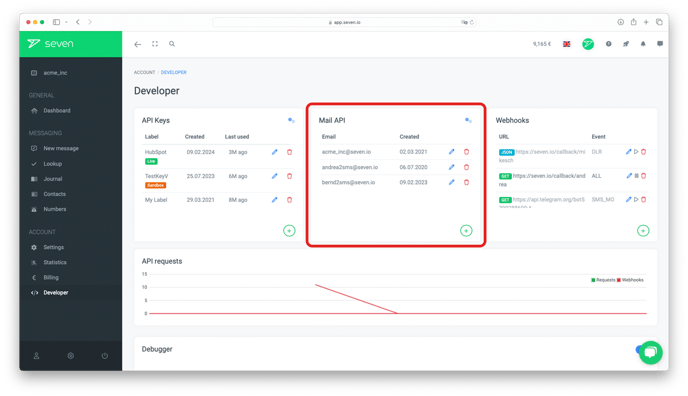
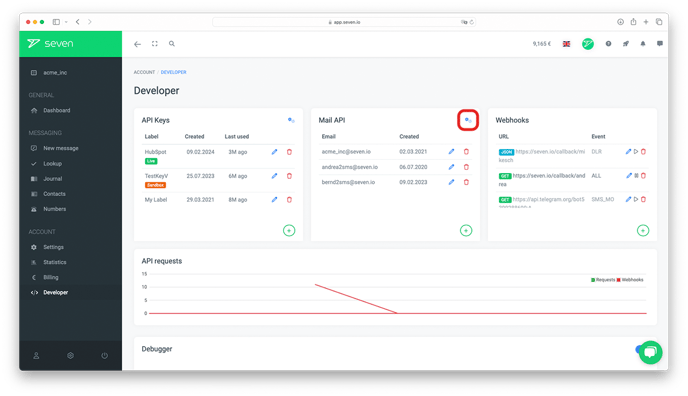
Abra Desarrollador -> Accesos API. La lista muestra todas las claves REST API, configuraciones de Mail API y conexiones SMPP. Pulse Crear nueva arriba a la derecha y elija Mail API.
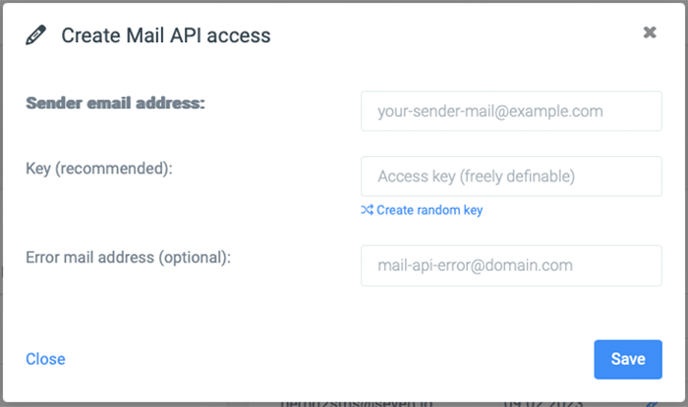
El diálogo Crear dirección de Mail API le guía por la configuración en cinco pasos. Puede crear tantas configuraciones como quiera, cada una con sus propios remitentes, su propia dirección fija y sus propios patrones.
Paso 1: Acceso
En Remitentes permitidos introduzca las direcciones de correo desde las que envía: una dirección por línea, hasta diez por configuración. El gateway no acepta correos de otras direcciones. Con *@su-dominio.es autoriza todas las direcciones de un dominio.
No están permitidas:
- Direcciones en dominios propios de seven (
seven.io,sms77.io,sms77.dey sus subdominios) - Autorizaciones de dominio (
*@dominio) para proveedores de correo gratuito como Gmail o GMX - Direcciones que ya están acreditadas en otra cuenta de seven
Estas comprobaciones se realizan ya al pulsar Siguiente, para que vea los errores directamente en el campo de entrada.
Paso 2: Patrones
Aquí describe el aspecto de sus correos. El texto literal del patrón debe aparecer exactamente así en el correo y sirve de ancla; las variables entre dobles llaves capturan el texto intermedio.
- Patrón del prefijo de dirección (por defecto: vacío): se aplica a la parte de la dirección anterior al token. Con
{{to}}, un correo a4917612345678.TOKEN@gateway.seven.iova exactamente a ese número de teléfono. Si deja el campo vacío, envía sus correos a la dirección sin prefijo y el destinatario se toma de los ajustes (paso 3). - Patrón del asunto (por defecto: vacío): vacío significa que se ignora el asunto.
- Patrón del cuerpo (por defecto:
{{text}}): con el valor por defecto, todo el texto del correo se convierte en el texto del mensaje.
Las variables más importantes son {{to}} (destinatario: número de teléfono, contacto o grupo), {{text}} (texto del mensaje) y {{from}} (identificador de remitente). En Avanzado y WhatsApp encontrará más variables, p. ej. {{delay}} para el envío programado o {{label}}. La lista completa está en la documentación de la Mail API.
Ejemplo: El patrón del cuerpo (({{text}})) delay={{delay}} coincide con el correo ((Su pedido está en camino.)) delay=2027-01-15 08:00:00 y programa el mensaje para el 15/01/2027 a las 8:00.
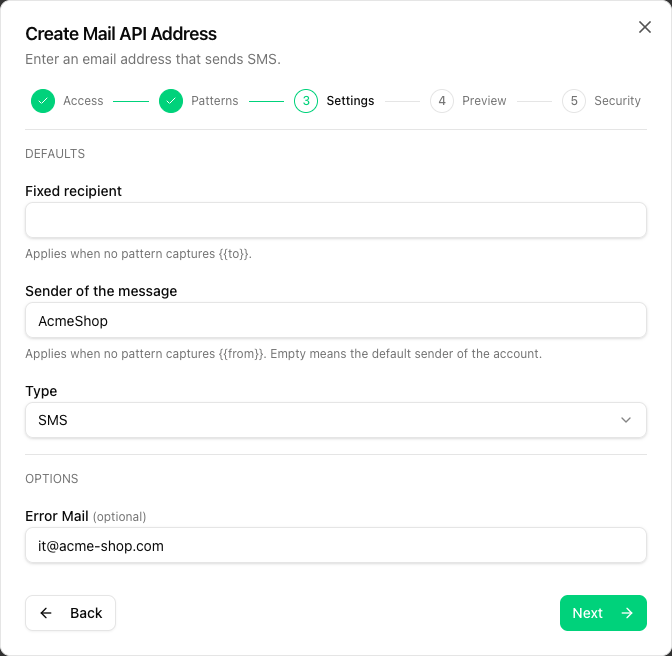
Paso 3: Ajustes
En Valores predeterminados define lo que se aplica cuando los patrones no aportan nada:
- Destinatario fijo: se aplica cuando ningún patrón captura
{{to}}y en ese caso es obligatorio. - Remitente del mensaje: se aplica cuando ningún patrón captura
{{from}}. Vacío significa el remitente predeterminado de su cuenta. - Tipo: SMS, RCS, WhatsApp o Voice.
En Opciones puede introducir opcionalmente un Correo de error al que se enviarán los mensajes de error.
Paso 4: Vista previa
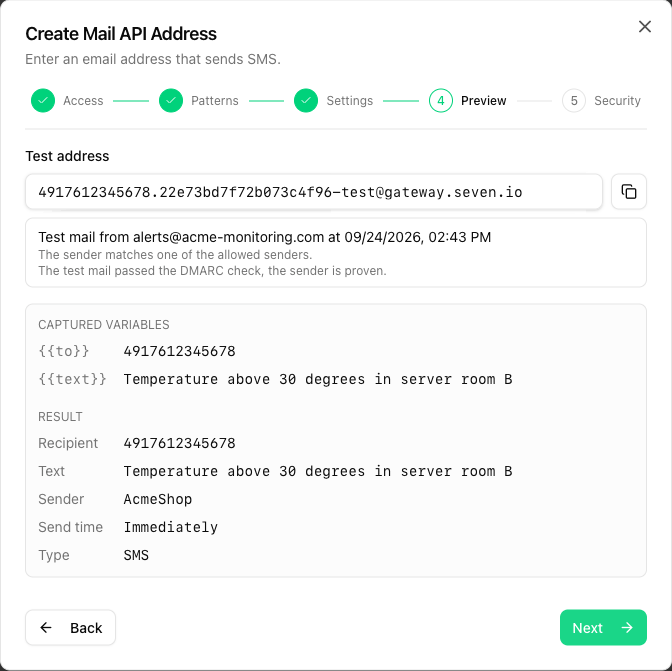
Antes de poder guardar, compruebe sus patrones con un correo real. Para ello, cada configuración tiene una Dirección de prueba con el sufijo -test, es decir TOKEN-test@gateway.seven.io (con prefijo, p. ej. 4917612345678.TOKEN-test@gateway.seven.io). Con Abrir correo de ejemplo su programa de correo prepara un correo adecuado.
Envíe el correo de prueba desde uno de los remitentes permitidos. En cuanto llegue, verá las variables capturadas y el mensaje que resultaría de ellas. Los correos a la dirección de prueba no provocan ningún envío.
Importante:
- Sin correo de prueba no se puede guardar la configuración, tampoco al editarla más adelante.
- Un correo de prueba desde una dirección que no figura en la lista de remitentes permitidos se muestra, pero no cuenta. En ese caso, envíelo desde la cuenta correcta.
- Si llegan varios correos de prueba, el más reciente que coincida es la vista previa. Los anteriores se pueden desplegar.
- Si su red bloquea la conexión en vivo del dashboard, el diálogo consulta automáticamente cada pocos segundos los correos de prueba recibidos. Con Consultar correo de prueba ahora lo inicia de inmediato.
Paso 5: Seguridad
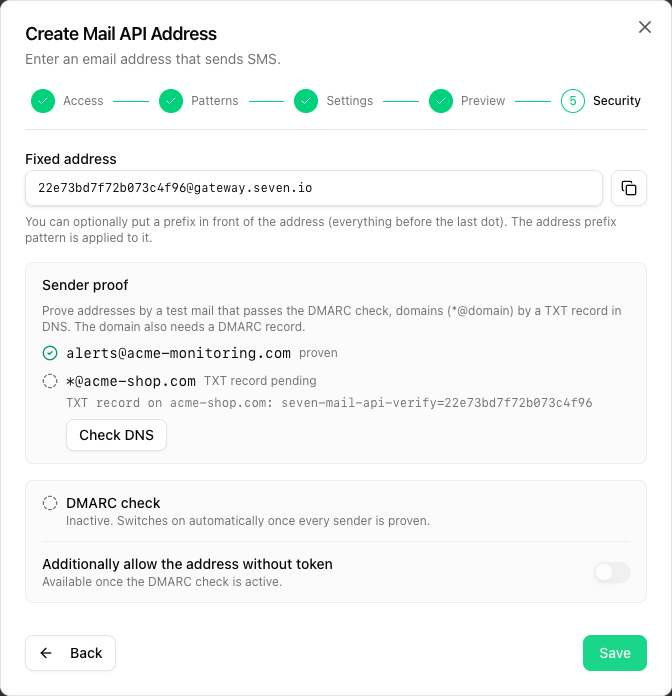
En el último paso verá la Dirección fija de la configuración (TOKEN@gateway.seven.io), la Acreditación del remitente para cada remitente permitido y el estado de la Comprobación DMARC. Con Guardar finaliza la configuración, que se puede usar de inmediato.
Acreditar remitentes y comprobación DMARC
El gateway solo acepta, por principio, correos de los remitentes permitidos. Además, puede acreditar que los remitentes le pertenecen realmente. En cuanto todos los remitentes de una configuración están acreditados, la Comprobación DMARC se activa automáticamente. No existe un interruptor para ello.
Así acredita remitentes:
- Dirección individual: envíe desde esa dirección un correo de prueba a la dirección de prueba que supere la comprobación DMARC. El correo de prueba del paso 4 ya cuenta como acreditación si supera DMARC.
- Autorización de dominio (
*@dominio): cree en el dominio un registro TXTseven-mail-api-verify=TOKENy pulse Comprobar DNS. Además, el dominio (o un dominio superior) necesita un registro DMARC. seven comprueba ambos a diario y retira la acreditación si el registro TXT falta durante varios días.
Con la comprobación DMARC activa, el gateway solo acepta correos cuyo dominio remitente supere la comprobación DMARC. El requisito es un registro DMARC de su dominio junto con SPF o DKIM. Los reenvíos no suponen un problema mientras se conserve la firma DKIM. Los correos rechazados aparecen con el código 904 en el Depurador. El correo de error se envía entonces exclusivamente a la dirección de Correo de error, nunca al remitente, ya que este podría estar falsificado.
Si un correo de prueba no supera la comprobación, el diálogo indica el motivo, p. ej. que el dominio remitente no tiene registro DMARC, que ni SPF ni DKIM coinciden con el dominio remitente o que el resultado se refiere a un dominio distinto de la dirección From.
Bueno saberlo: A una configuración con la comprobación DMARC activa ya no puede añadir remitentes sin acreditar. Para remitentes sin DMARC, cree una segunda configuración.
Dirección sin token
Con la comprobación DMARC activa, en el paso Seguridad puede activar además la opción Permitir además la dirección sin token. Entonces basta con el prefijo como dirección completa, p. ej. 4917612345678@gateway.seven.io. seven asigna el correo únicamente a través del remitente acreditado de su configuración. La dirección con token sigue funcionando. Quien quiera combinar token y comprobación DMARC, deja la opción desactivada.
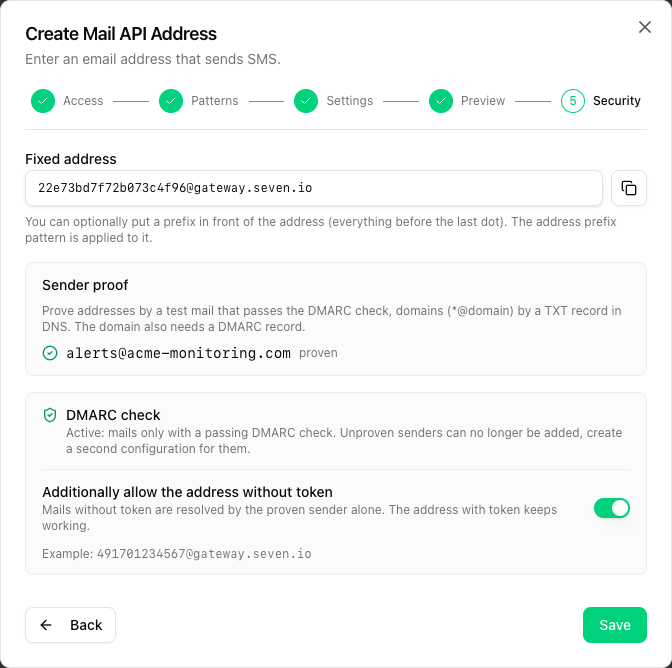
Si el mismo remitente acreditado usa varias configuraciones con esta opción, el correo no se asigna y no se envía.
Otros ajustes de la Mail API
Abra Desarrollador -> Ajustes y despliegue la sección Mail API. Estos ajustes se aplican a todas las configuraciones de Mail API.
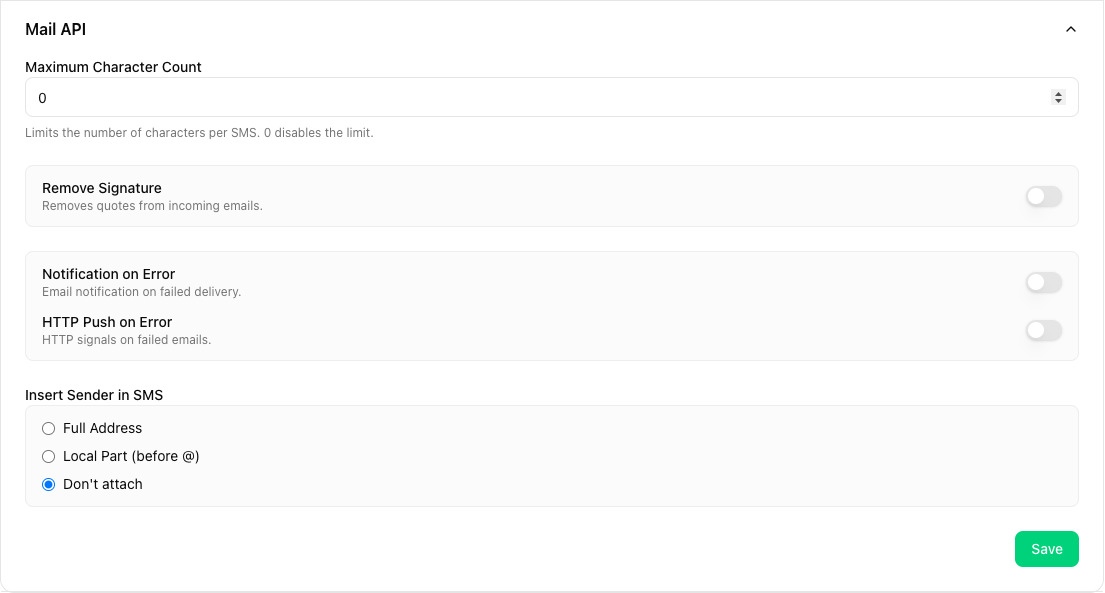
- Número máximo de caracteres: limita la longitud del mensaje para que las firmas o pies de página enviados por error no disparen los costes.
0desactiva el límite. - Eliminar firma: filtra el texto citado (
> como estas líneas) antes del envío. - Notificación en caso de error / HTTP Push en caso de error: se le informa por correo electrónico o por HTTP push cuando un correo no se puede procesar, por ejemplo porque un patrón no coincide o falta el destinatario.
- Insertar remitente en el SMS: antepone al mensaje la dirección remitente del correo, a elegir como Dirección completa (
unusuario@dominio.es), como Parte local (antes de @) (unusuario) o no en absoluto (No adjuntar).
Configuraciones existentes (Legacy)
Las configuraciones creadas antes de la introducción de la dirección fija están marcadas en la lista con Legacy. Siguen funcionando con el formato clásico: el número de teléfono va delante de @gateway.seven.io y los parámetros de control como key=, from= o type= van en el asunto. Las configuraciones Legacy funcionan sin cambios y de forma indefinida, pero solo permiten un remitente y ninguna comprobación DMARC. Para nuevas aplicaciones recomendamos una configuración con dirección fija y patrones.
Documentación
Encontrará la referencia completa con todas las variables, ejemplos y el formato clásico en la documentación de la Mail API.