Schritt-für-Schritt-Anleitung
Um in Ihrem Account die E-Mail-Adresse zu ändern (etwa, wenn ein anderer Mitarbeiter den Zugriff bekommen soll, oder sich Ihre Mailadresse geändert hat), folgen Sie einfach den folgenden Schritten.
Klicken Sie in der Sidebar unten links auf Ihren Account-Avatar und wählen Sie den Eintrag Profil.
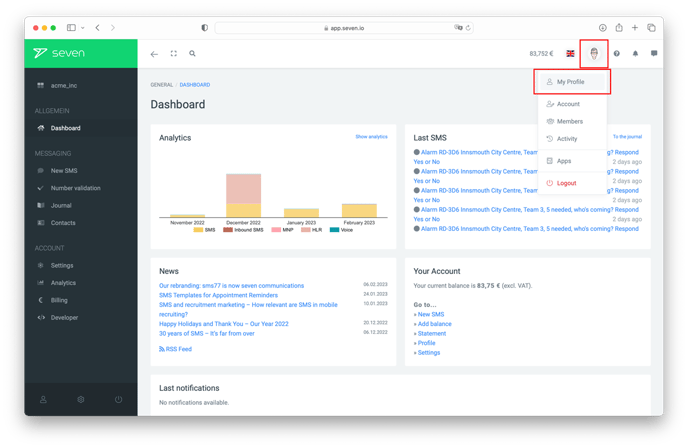
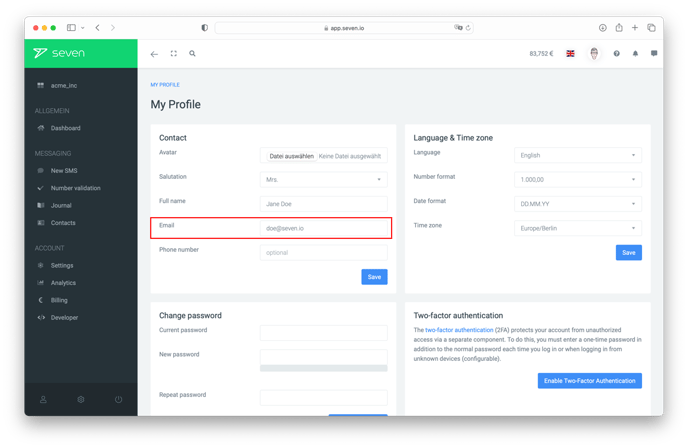
Auf der Seite Kontaktdaten finden Sie Ihre persönlichen Einstellungen. Sie können hier u.a. Anrede, Vollständiger Name und Telefonnummer anpassen.
Im Feld E-Mail geben Sie die gewünschte neue E-Mail-Adresse ein und klicken auf Änderungen speichern.
Bestätigung der neuen E-Mail-Adresse
Sie sehen dann eine Benachrichtigung, dass Ihr Profil aktualisiert wurde, sowie eine zweite Benachrichtigung über eine Bestätigungs-E-Mail an die neue Adresse. Das Anklicken des Bestätigungslinks in dieser E-Mail ist der letzte Schritt zur Änderung Ihrer Email-Adresse.
Sie erhalten zur Bestätigung eine weitere E-Mail, sowohl an die neue als auch an die alte Adresse. Somit erfahren Sie in jedem Fall von einer Änderung und können, sollte dies nötig sein, den Support kontaktieren um die Änderung rückgängig zu machen.