Bevor Ihr RCS-Service Nachrichten an reale Empfänger zustellt, durchläuft er Verifizierung, Konfiguration und Freigabe durch Google sowie die ausgewählten Netzbetreiber. Dieser Artikel führt Sie durch jeden Schritt.
Tipp
Vorher selbst testen: Schon vor der Live-Schaltung können Sie Ihren RCS-Service auf eigenen Geräten ausprobieren. Laden Sie dazu im Reiter Einstellungen Ihres Services Testnummern ein. An diese Nummern können Sie RCS-Nachrichten senden und sehen genau, wie sie beim Empfänger ankommen. Eine Anleitung finden Sie unter RCS Schnellstart: Service testen.
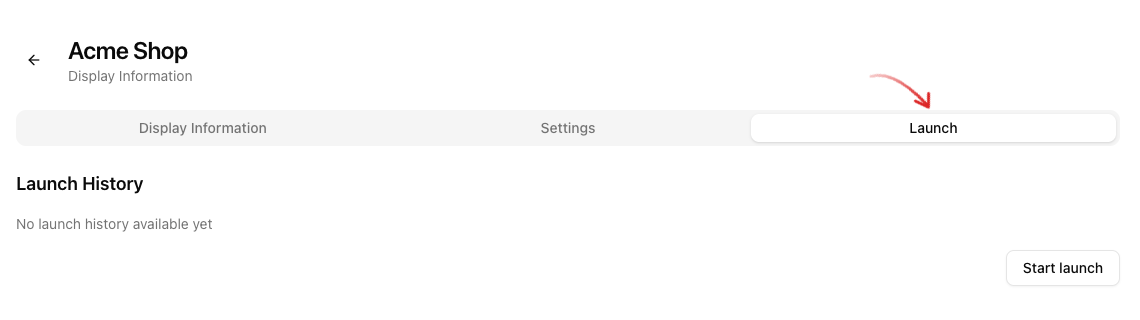
Öffnen Sie Ihren RCS-Service und wechseln Sie oben zum Reiter Veröffentlichen. Über den gleichnamigen Button Veröffentlichen starten Sie den Launch-Antrag. Sobald ein Antrag gestellt ist, heißt der Button Weitere Betreiber hinzufügen. Der Button ist erst aktiv, wenn alle Pflichtfelder im Reiter Darstellung ausgefüllt sind. Welche Angaben noch fehlen, zeigt das Dashboard direkt unter dem Button an.
Auf einen Blick
- Verifizierung der Firma durch Google (1-3 Werktage).
- Agent Experience (Serviceverhalten) und Agent Preview (Anweisungen, Video, Screenshots) hinterlegen.
- Betreiber auswählen.
- Bei deutschen Carriern (Telekom, Vodafone, O2, 1&1) und österreichischen Carriern zusätzlich das Brand-Approval-Formular (DE bzw. AT) ausfüllen und direkt bei der Betreiberauswahl hochladen - Prüfung dauert mehrere Wochen.
- Launch anfordern - Carrier-Freigabe abwarten.
1. Verifizierung
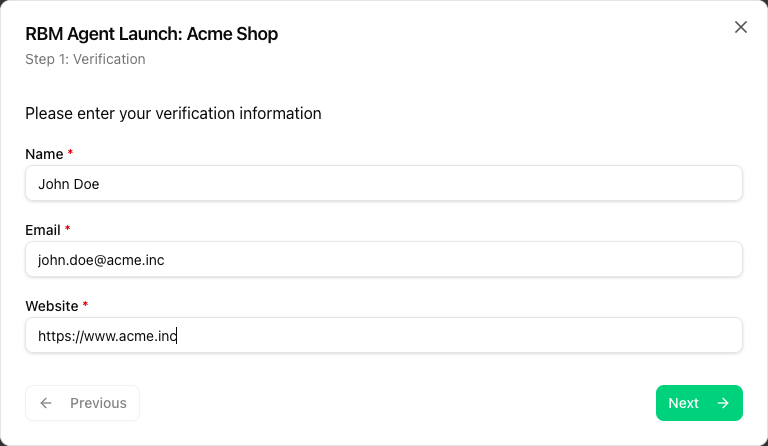
Im ersten Schritt des Dialogs geben Sie Name, E-Mail und Website an. Google prüft, ob das antragstellende Unternehmen tatsächlich Inhaber der angegebenen Marke ist. Sie erhalten ggf. eine E-Mail zur Bestätigung an eine Adresse Ihrer Firmen-Domain. Freemail-Adressen werden abgelehnt.
2. Serviceverhalten definieren
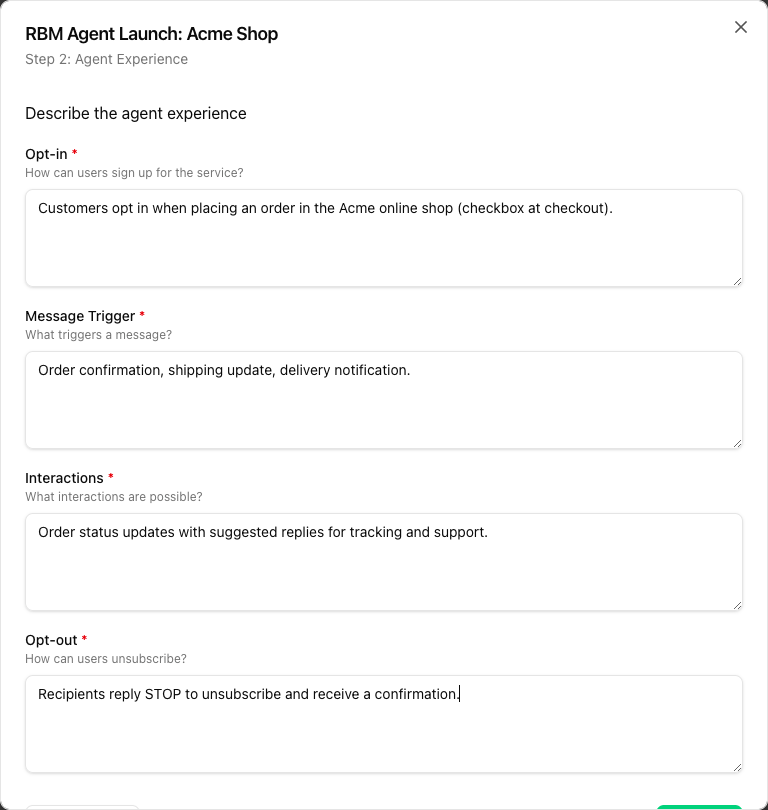
Im Schritt Agent Experience legen Sie fest, wie Ihr Service mit Nutzern interagiert:
| Feld | Inhalt |
|---|---|
| Opt-in | Wie melden sich Nutzer für den Service an? (Registrierung, Checkbox im Bestellprozess, Double-Opt-In) |
| Nachrichten-Trigger | Was löst eine Nachricht aus? (Kauf, Supportanfrage, Termin) |
| Interaktionen | Welche Interaktionen sind möglich? (Statusmeldungen, Antwortvorschläge, Support) |
| Opt-out | Wie können Nutzer sich abmelden? (z.B. STOP senden) |
Die Angaben sind verbindlich. Versenden Sie später Nachrichten, die nicht zum beschriebenen Verhalten passen, riskieren Sie eine Sperrung des Services.
3. Vorschau für Netzbetreiber
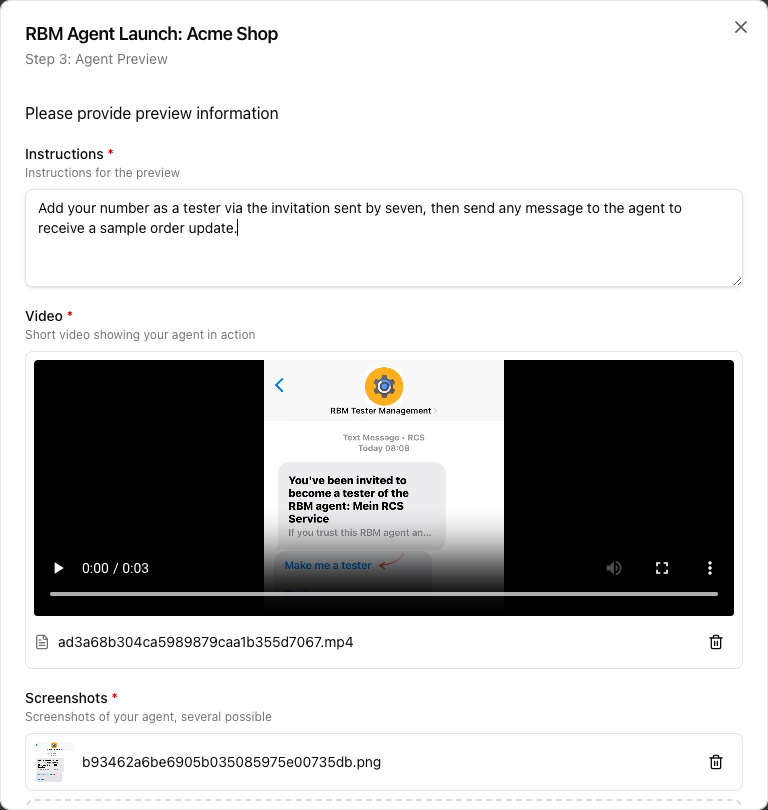
Im Schritt Agent Preview zeigen Sie den Carriern, was Empfänger erwartet:
- Anweisungen: Beschreibung, wie die Prüfer der Netzbetreiber den Service testen können (z.B. Testnummer eintragen, Nachricht an den Agent senden). Diese Angabe ist für die Prüfer gedacht - Ihre eigenen Testnummern sind davon unabhängig.
- Video: kurzes Video (30-60 s) aus Empfängersicht, inklusive Opt-out-Flow. MP4, MOV oder WebM, max. 45 MB.
- Screenshots: z.B. Begrüßungsnachricht, typischer Dialog, Opt-out-Bestätigung. PNG oder JPEG, max. 10 MB pro Datei, mehrere möglich.
Pro Service sind insgesamt maximal 10 Dateien möglich.
4. Netzbetreiber auswählen
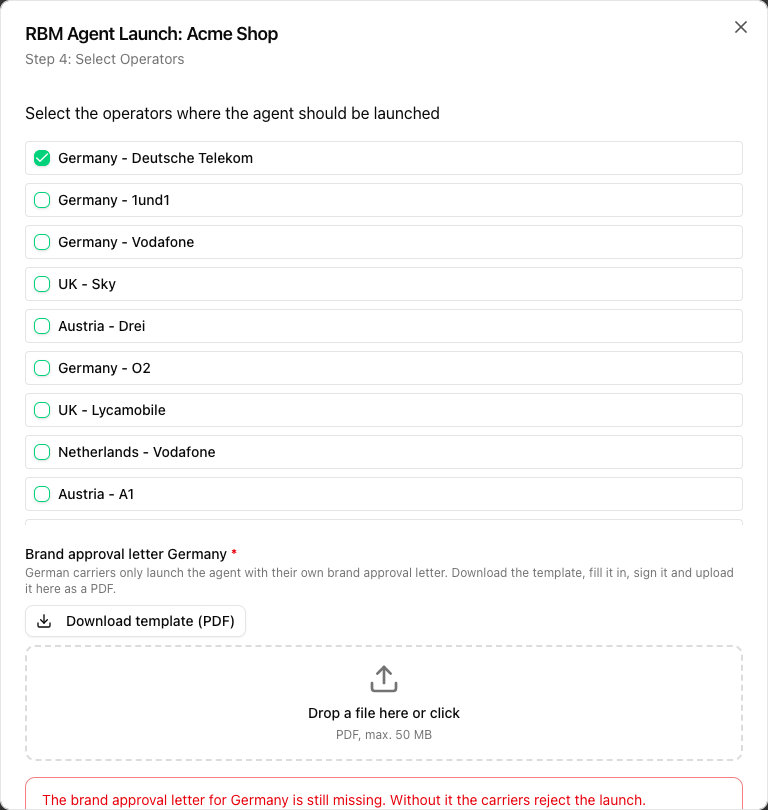
Im Schritt Betreiber auswählen haken Sie die Carrier an, über die der Service zustellbar sein soll. Fehlt ein gewünschter Netzbetreiber, kontaktieren Sie den seven-Support.
Hinweis
Deutsche und österreichische Netzbetreiber: Brand-Approval-Formular erforderlich
Für die Freischaltung bei den deutschen Carriern Deutsche Telekom, Vodafone, Telefónica/O2 und 1&1 sowie bei den österreichischen Netzbetreibern verlangen die Carrier zusätzlich ein ausgefülltes Brand-Approval-Formular. Ohne dieses Dokument geht Ihr RCS-Service in Deutschland bzw. Österreich nicht live.
- Sobald Sie einen deutschen oder österreichischen Betreiber anhaken, erscheint im selben Schritt das Feld Freigabeschreiben für das jeweilige Land. Dort finden Sie auch den Button Vorlage herunterladen (PDF).
- Formular Deutschland: RBM DE Brand Approval (PDF)
- Formular Österreich: RBM AT Brand Approval (PDF)
- Vollständig ausfüllen, unterschreiben und als PDF hochladen (max. 50 MB, bis zu 5 Dokumente pro Service).
- Solange für ein ausgewähltes Land kein Formular hochgeladen ist, bleibt Veröffentlichung anfordern gesperrt.
- Nach dem Absenden des Launch-Antrags können Dokumente nicht mehr hinzugefügt oder entfernt werden.
- Die Prüfung läuft unabhängig vom Google-Verifizierungsprozess und kann mehrere Wochen dauern.
5. Launch anfordern
Sind alle Schritte erledigt, klicken Sie auf Veröffentlichung anfordern. Der Antrag geht an die ausgewählten Netzbetreiber zur Prüfung. Unvollständige Anträge werden zurückgewiesen und müssen komplett neu gestellt werden.
6. Status und Updates
Den aktuellen Stand sehen Sie jederzeit im Reiter Veröffentlichen unter Veröffentlichungs-Historie. Status-Änderungen erhalten Sie zusätzlich per E-Mail.
| Status | Bedeutung |
|---|---|
| Pending | Antrag liegt beim Carrier zur Prüfung |
| Approved | Carrier hat freigeschaltet, Versand möglich |
| Rejected | Carrier hat abgelehnt - in der Regel ohne Begründung; seven kann die Entscheidung nicht anfechten |
| Live | Service ist beim Carrier final aktiv |
Die Status gelten je Netzbetreiber: Jeder ausgewählte Carrier prüft Ihren Service separat und erteilt oder verweigert die Freigabe einzeln. Ein Service kann bei einem Carrier bereits freigegeben und bei einem anderen noch in Prüfung oder abgelehnt sein.
Der Gesamtstatus des Services (z.B. "gestartet") bezieht sich auf den Service als Ganzes und bedeutet nicht, dass alle Netzbetreiber freigegeben haben. Eine Ablehnungsmeldung eines einzelnen Carriers ist deshalb kein Widerspruch dazu: Der Service läuft bei den freigegebenen Netzbetreibern, an Empfänger im abgelehnten Netz ist kein Versand möglich.
Ablehnungen kommen von den Netzbetreibern in der Regel ohne Begründung. seven hat keinen Einfluss auf diese Entscheidung und kann sie nicht anfechten. Wenn ein Carrier Ihren Service abgelehnt hat, wenden Sie sich an den seven-Support - wir prüfen gemeinsam mit Ihnen, ob ein neuer Antrag sinnvoll ist.